想要將 YouTube 長影片下載,影片時長較長且追求高畫質的話,用專業軟體會是最好的下載方法 —— 沒有會員或想將影片儲存到本機都可用,軟體中便能搜尋所需影片,下載穩定不卡頓。
YouTube 有不少線上課程、綜藝、紀錄片等長影片,為了能隨時離線播放這些內容,許多人會將這些長影片下載下來。網路上也有不少抓片工具,然而有網友回報自己下載長影片總會卡頓甚至失敗,想尋找能真正載片的方法。
本篇文章為大家整理了 6 個方案,介紹幾款不同類型的工具並有具體教學,順利進行YouTube 長影片下載不是問題!
YouTube 下載長影片前你需知道的那些事
在挑選 YouTube 影片下載方案之前,長影片下載有幾個需要注意的地方:
- 版權問題:下載的內容僅能自用,不能二次上傳、創作或作商業使用,否則會侵權,嚴重的話需要負法律責任
- 是否為 YouTube Premium:YT 內建的下載功能只有會員才能用
- 是否需要用免費的方法:不想付費訂閱 Premium,又想將影片下載到本機,這時可考慮用免費的第三方工具
- 線上/免安裝載片工具的共同弱點:長影片解析時間長,下載過程可能會卡頓,不夠穩定
- 可否接受軟體安裝:專業的 YouTube 下載軟體會比線上工具更加穩定
電腦軟體方案:免會員高畫質 YouTube 長影片下載最穩定🔥
- 優勢:沒有時長限制、批量下載、高質量匯出、穩定高效
- 不足:需要安裝軟體
- 更適合:一次抓多部長影片、需要高畫質
假如你經常有 YouTube 長影片下載需求的話,VideoHunter YouTube Downloader 會是表現極佳的一款軟體。
小編用它測試一支 1 小時 30 分的長影片,不到 10 秒就能解析出來,6 分鐘左右可以下載匯出 1080P 畫質的 MP4 視訊檔,不會卡頓,還可以一次下載播放清單內的多個影片。
 VideoHunter 還有許多功能亮點,下載 YouTube 長影片超輕鬆!
- 能下載 YT 各類影片,包括長影片、Shorts、私人影片下載
- 內建瀏覽器,直接在程式中進入網站,不用另外開啟瀏覽器
- 自訂解析度,高達 4K/8K,長影片也能保留原始質量
- 可選擇匯出長影片為 MP4、MKV、MOV 等格式,傳送到各個裝置都能夠播放
- 能同時下載多部長影片,一鍵解析 YouTube 播放清單下載,6 倍速順暢下載
在 Windows/Mac 用 VideoHunter 下載 YouTube 長影片很容易實現,跟隨下面的步驟一起試試吧!
- 在電腦安裝、開啟 VideoHunter YouTube Downloader,點擊進入主介面的「YouTube」。
- 搜尋 YT 長影片,進入播放頁後,點擊上方地址欄右側的解析按鈕。
-
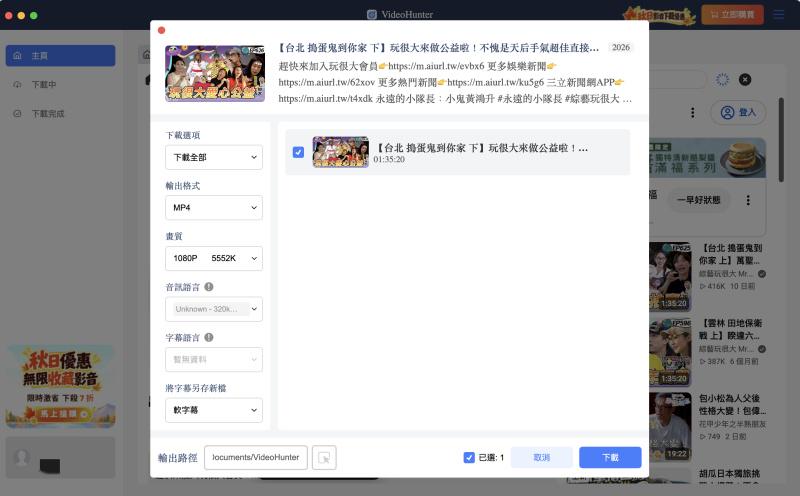
在程式彈出的設定視窗中,選擇你想匯出的影片格式、畫質與路徑,然後點擊右下角「下載」,等待長影片 YouTube 下載電腦。
線上免費技巧:一鍵隨手下載 YouTube 長影片更便捷
如果你只是偶爾要在 YouTube 下載長影片,覺得安裝軟體有點麻煩,也可以嘗試用免安裝網站和瀏覽器外掛程式這兩個方法。
1. TurboScribe 網址程式
- 優勢:免費使用、免安裝、解析速度快
- 不足:單檔下載、畫質較低、易下載失敗
- 更適合:YouTube 長影片下載數量極少、對畫質沒要求的使用者
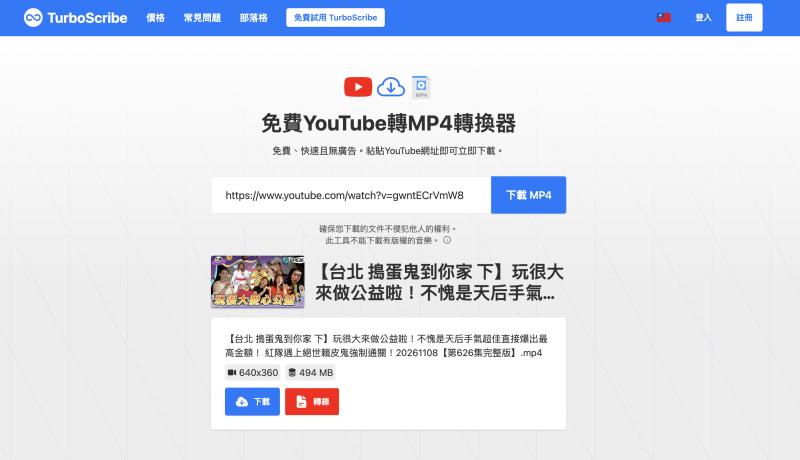
TurboScribe 這個 YT 下載線上程式不用安裝任何軟體,在瀏覽器進入就能解析下載 YouTube 長影片。
解析 1 小時 30 分的影片,大概需要 10 秒,下載約 2 分鐘,但它無法選擇畫質,原片提供 1080P,它只能匯出 360P,且有的影片雖然能成功解析,但無法成功下載。
透過線上網站在 YouTube 下載長影片不難,跟著下面幾步就能抓取:
- 前往 YouTube 複製影片連結,在瀏覽器開啟 TurboScribe 網站。
-
將連結貼到網站的搜尋框中,它會自動開始解析影片。
-
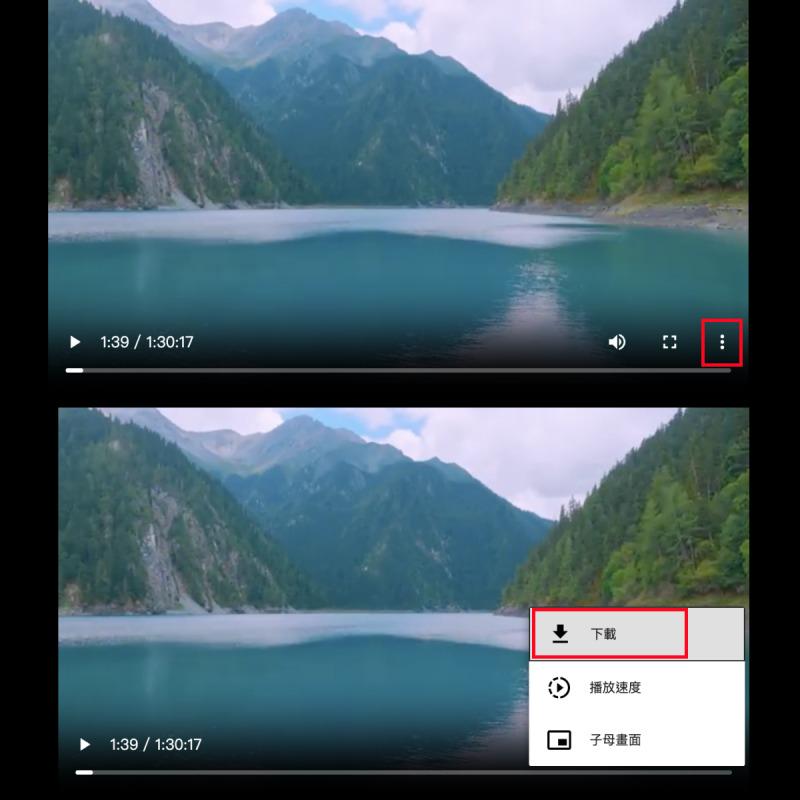
點擊解析結果的「下載」按鈕,它會跳到影片播放頁,單擊右下角的「⋮」>「下載」就能開始載片了。
2. YTDown 免安裝工具
- 優勢:不用安裝軟體、可自訂畫質、免費
- 不足:下載速度較慢、每次只能下載一部影片
- 更適合:下載數量不多且不介意下載時間長的用戶
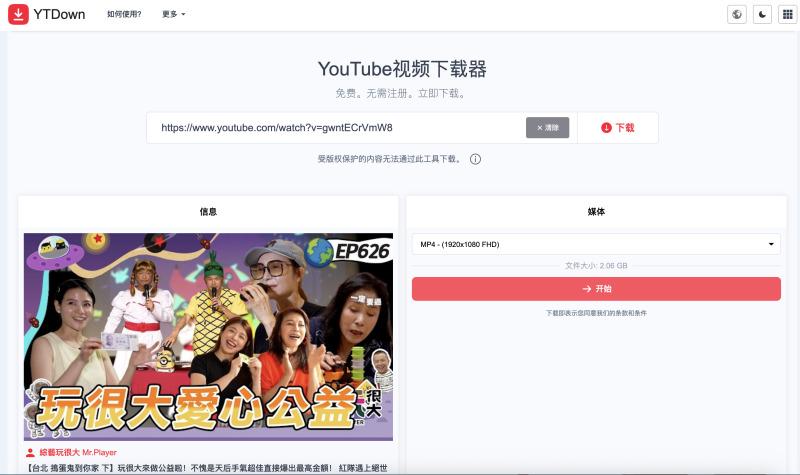
YT Down 也是一個免安裝線上工具,用起來和上一個工具大同小異,只需在網站搜尋欄中貼上影片網址就能解析下載 YouTube 長影片。
測試 1 小時 30 分鐘的長影片,解析約 5 秒,有畫質選項可自由設定,最高 1080P。
不過解析後還需跑完 2 分半的進度才真正開始下載,全程大約耗時 10 分鐘,而且有時會發生下載卡住災情。
3. Tubly 下載器擴充套件
- 優勢:可獲取高畫質、下載成功率尚可
- 不足:需要配合瀏覽器、不是完全免費、無法批次下載
- 更適合:習慣用瀏覽器的用戶
Tubly下載器是一款瀏覽器外掛程式,需要將它安裝在電腦的瀏覽器中使用,如 Chrome、Firefox、Edge 等多款瀏覽器。它支援自訂畫質,最高 1080P,下載 1 小時 30 分的影片,大概要 6 分 49 秒。
Tubly 可以免費匯出 480P 畫質的 YT 影片,且沒有數量限制,但 1080P 畫質的影片每日只能下載一部,若想要無限獲取更高品質的影片,則需要訂閱 Pro 方案。
以 Chrome 瀏覽器為例,一起用 Tubly 將 YouTube 長影片下載電腦吧:
- 在 Chrome 安裝好 Tubly 下載器,前往 YouTube 長影片播放頁面。
-
點擊播放視窗左下角的選單,選擇畫質,再單擊右側藍色的「下載」按鈕,影片會開始下載。

iOS/Android 可選:APP 助力 YT 長影片下載到手機
- 優勢:能在手機使用、免費
- 不足:有廣告、不穩定易失效、下載 YouTube 長影片速度較慢
- 更適合:在手機觀看、不強求高畫質且不太長的影片
習慣用手機操作,可以直接把 YouTube 長影片下載到手機嗎?當然也有辦法!
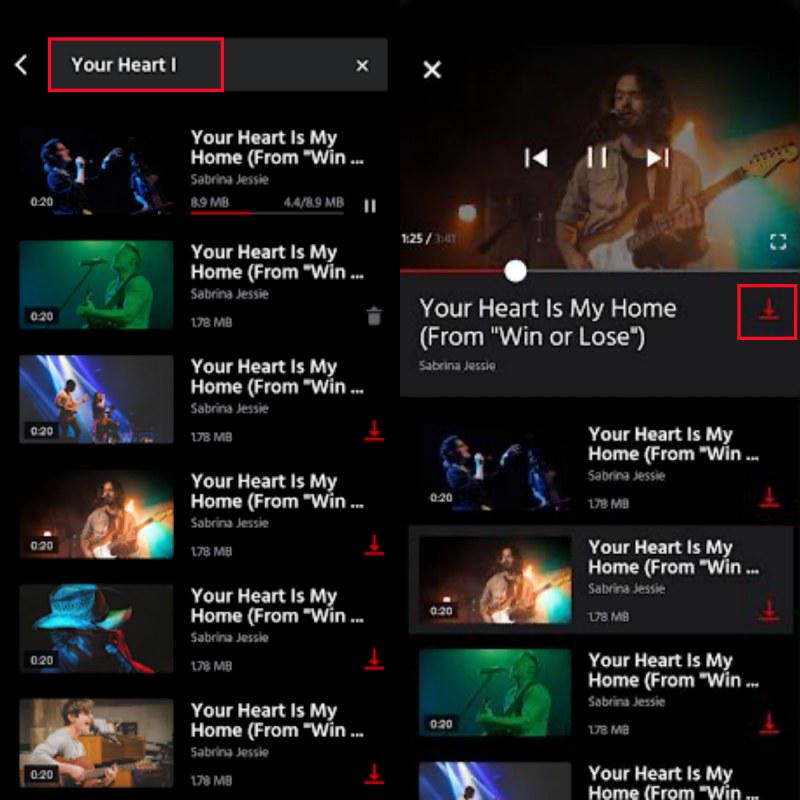
Android 可以嘗試「Tube Video Download」APP;iOS 則可以用「SW-DLT」捷徑。
它們都是免費的,iOS 捷徑需要先安裝「a-Shell」這個 APP,操作相對繁瑣;都可以自選匯出畫質,甚至能進行 YouTube 4K 影片下載。
在手機上安裝好這兩款工具後,看看它們如何儲存 YouTube 長影片:
- iOS的「SW-DLT」捷徑:安裝後,前往 YT APP 播放影片,點擊分享按鈕 >「其他項目」,找到並點擊「SW-DLT」,根據彈出的提示允許捷徑運行及設定格式,一直進入下一步就能下載了。
- Android的「Tube Video Download」APP:在程式的搜尋欄輸入關鍵詞找到影片,點擊進入播放頁,再單擊播放視窗下方的下載按鈕即可。
Premium 專享:YouTube 內建功能儲存長影片指南
在手機下載 YouTube 影片還有一個比較安全可靠的方法,就是用官方內建的下載功能,但它需要訂閱 YouTube Premium 才能用,且下載的影片只能在 APP 內觀看,不能匯出視訊檔。
訂閱 Premium,在官方程式內點擊播放頁面下方的下載按鈕,就能將 YouTube 長影片下載離線觀看了。
下載抓取 YT 長影片方法怎麼選?
看完以上介紹的手機、電腦如何下載 YouTube 長影片的詳細方案後,這裡用不同維度對比了這幾個工具,幫助大家快速選擇。
| 工具名稱 | 工具類型 | 限制時長 | 獲取畫質 | 批量下載 | 使用穩定性 |
|---|---|---|---|---|---|
| VideoHunter | Win/Mac 電腦軟體 | 否 | 480p、720p、1080p、2K、4k、8K | ✔️ | 穩定 |
| TurboScribe 網址程式 | 免安裝線上網站 | 否 | 360p | ❌ | 一般 |
| YTDown 免安裝工具 | 免安裝線上網站 | 否 | 1080p | ❌ | 易失敗 |
| Tubly 下載器擴充套件 | 瀏覽器外掛程式 | 否 | 1080p 每日能下載一個,480p 數量無限制 | ❌ | 一般 |
| Tube Video Download | Android APP | 否 | 未知 | ✔️ | 易下載失敗 |
| SW-DLT | iOS 捷徑 | 否 | 4K | ❌ | 易失效 |
YouTube 長影片下載常見疑難及解答
私人 YouTube 長影片怎麼下載?
一般的線上網站、擴充工具都沒有這個功能。如果你能獲取到私人影片連結,藉助文中介紹的超強 YT 載片神器,就能實現 YouTube 私人影片下載。
線上工具從 YT 下載長影片卡住/失敗怎麼辦?
可以嘗試重新整理頁面,再看看能否順利下載。
若依舊不行,則清除瀏覽器快取後再嘗試。
要是一直無法順利下載,建議改用更穩定的桌面軟體來下載 YT 長影片。
載片要領總結
YouTube 長影片下載有別于短影片,需要找不會在中途下載失敗的工具。
- 如果你想免費抓取一兩個長影片,不追求畫質的情況下可以用線上網站、瀏覽器擴充
- 想在手機直接抓片,安卓可用載片 APP,iOS 則可用捷徑,更安全的是訂閱 YT 會員用官方的離線功能
若你有不少喜歡的綜藝、線上課程想儲存,建議直接用 VideoHunter YouTube Downloader,不論多長的影片,它都能順暢下載並匯出原始畫質,批量下載讓載片更加高效!