YT 播放清單下載方法有線上網站、修改 URL、外掛、yt-dlp 及專用軟體等。免費方法雖然方便,但效率低且品質較差,高效高畫質高音質下載選 VideoHunter YouTube Downloader!
下載 YT 影片的方法,一搜一大把,但是大多不支援 YouTube 批量下載,更別提成功解析並下載 YouTube 播放清單。
小編也是找了三天,才從 50 多個網友推薦方法中遇到這 5 種不同類型的解決方案,適用於不同場景和需求。無論是想要下載 YouTube 合輯/歌單,還是下載自己收藏的 Playlist,總有你的最佳解,更有最強絕技來襲,速速學起來吧!
溫馨提示:若下載 YouTube 合輯/歌單用於商業目的,則會造成侵權違法行為。
①【最強絕技】電腦批量下載 YT 清單至 MP4/MP3🔥
VideoHunter YouTube Downloader 這麼強大,真不是小編天花亂墜,作為知名品牌,該 YouTube 下載神器透過其卓越的技術,圈粉無數。解鎖 AIO 版本還支援 Netflix、Disney+、Facebook、IG 等超千平台。
無須 Premium 即可下載 YouTube 播放清單、Shorts、私人影片、直播回放等內容,無所不下!最讚的是,它還是最高無損畫質匯出,享受影院級觀影體驗,也永遠不會過期!MP4、MKV、MOV、M4A、MP3 隨便下,超猛的!
事不宜遲,現在就 Mark 住下方教學,盡享 YouTube 播放清單下載 MP4、MP3 的樂趣吧!
-
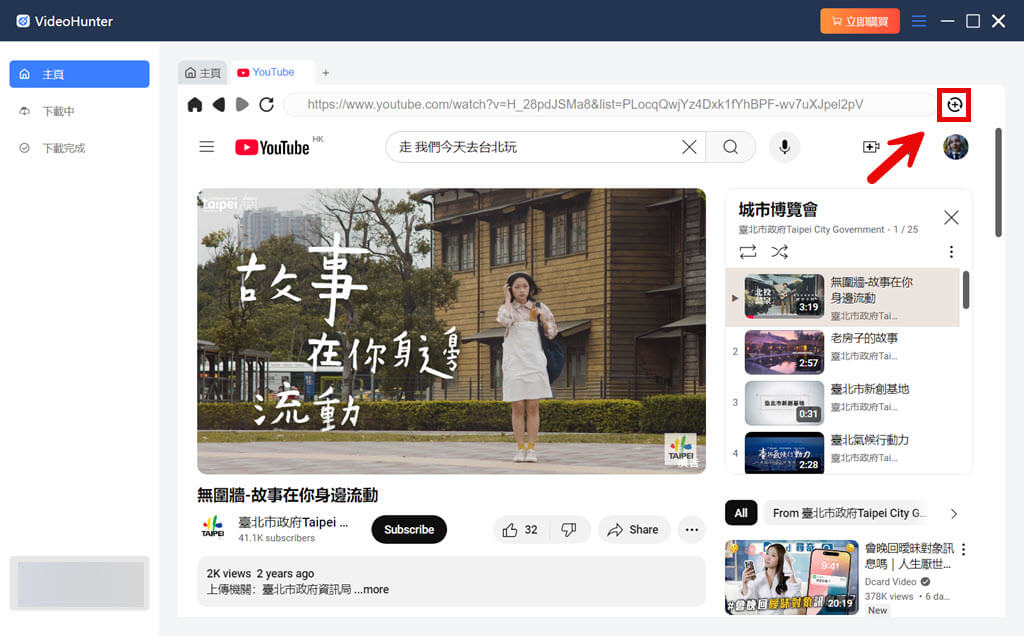
啟動軟體,進入 YouTube,播放個人播放清單或是影片、音樂合輯,單擊網址欄右側的「解析」 按鈕。
-
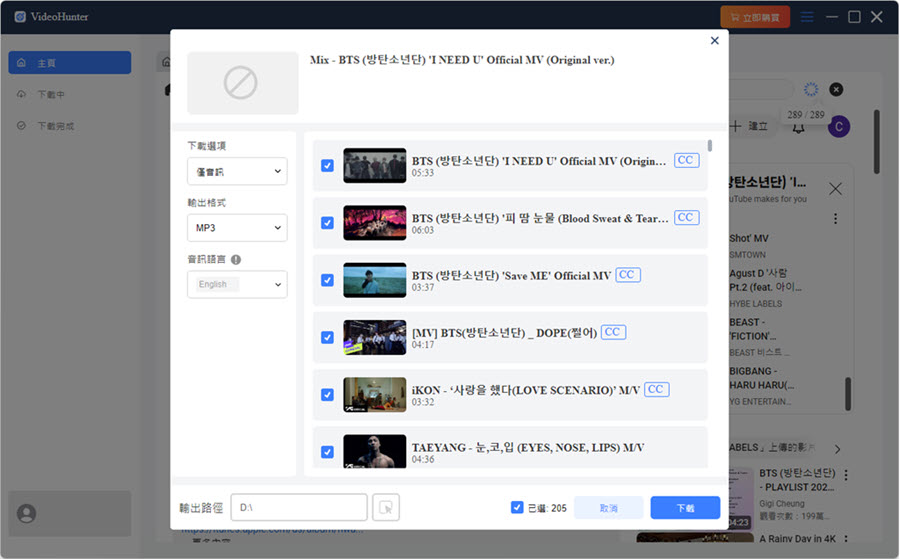
在下載視窗中根據自己的實際需要設定片單的輸出畫質、音質和格式(選擇將它們匯出 MP3 音訊也是可行的 ),然後勾選清單內的影片。
-
確認無誤後,只需輕點「下載」,軟體將開始匯出選中的內容。點擊左側「下載完成」,可以找到所有下載完畢的離線檔案。
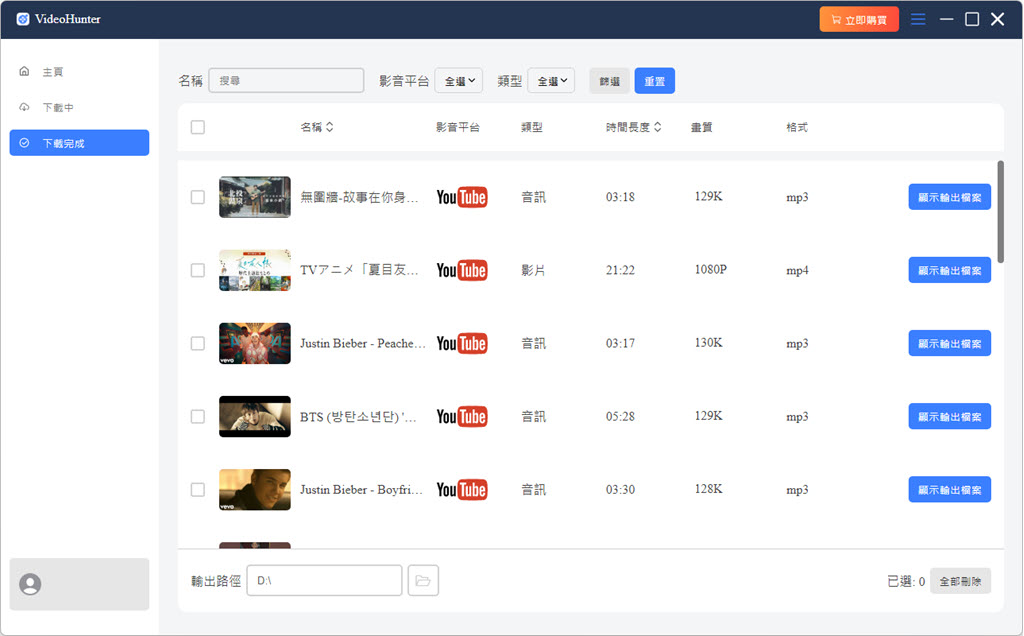
上面就是使用 VideoHunter YouTube Downloader 抓取影片以及音樂選單的所有步驟了。怎麼樣,YouTube 下載播放清單是不是比你想象的要簡單得多?
作為眾多 YT 實用下載軟體中的佼佼者,它依靠強大串流轉換技術,不僅可以有效解析 Playlist URL 連結,批次為你獲取整個頻道的內容,輸出的畫質和音質也非常不错。趕快用起來吧,它一定讓你眼前一亮!
 更多 YouTube 歌單下載私藏好物:
如果你是音樂狂熱愛好者,那麼也可以試試 TuneFab YouTube Music 轉檔器。
相較於前者,它更專司於 YouTube Music 平台,自帶播放器直通官方曲庫,單曲/專輯/歌單搜尋、批次下載 MP3 一步到位也很爽,還能輸出 320kbps 至臻音質,而且同樣不需要訂閱 Premium 就能使用唷!
② 免安裝線上 YouTube 播放清單匯出
相信不少朋友為了方便省時,平常也會有使用網址程式儲存影片或音樂的習慣。
這類工具雖然大多數免費,但支援下載 YouTube 播放清單匯出的很少,Qdownloader 便是其中難得的一款。它不需要註冊以及額外付費,只需給到對應的片單連結就能載。
但它仍有不足之處 —— 只能依次單檔抓取,無法批量自選或直接從 YouTube 下載整個播放清單。下面是該網站工具的詳細操作演示。
-
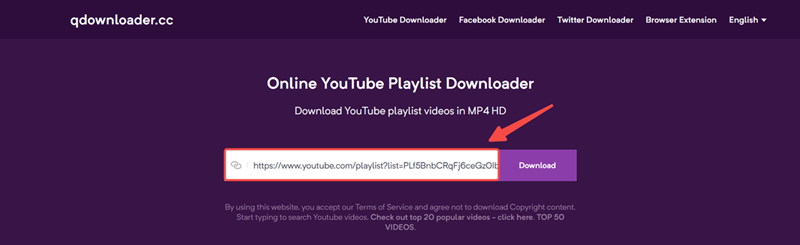
在瀏覽器中進入 YouTube 官網,複製你想下載的播放選單網址連結,然後前往 Qdownloader 網站,將複製的網址連結貼到下載框內,輕按旁邊的「Download」。
-
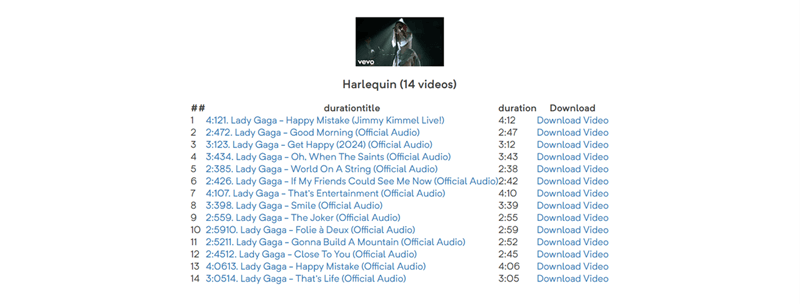
等待程式解析,然後找到所需下載的具體音樂或影片,一一點選右邊對應的「Download Video」按鈕。
-
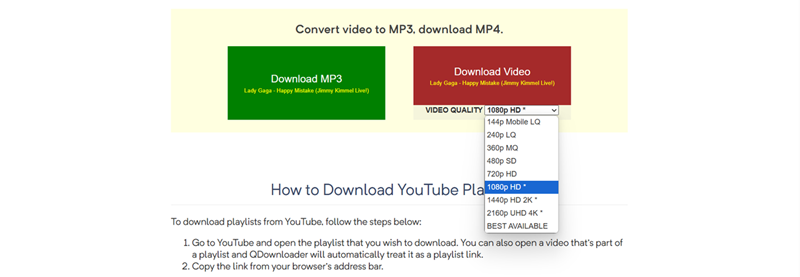
接著,你可以選擇將影片下載為 MP4 或 MP3,調整好相關的下載設定後按下「Download Video」或「Download MP3」就大功告成啦。
注意:它僅支援在 YouTube 播放清單線上下載為視訊檔時預設解析度,匯出音訊時無法自訂音質喔。
③ 修改 YouTube 網址下載合輯清單
除了線上網站,更改網址也是一種實測有效的 YouTube 播放清單下載免費、免安裝小撇步。你只需要在影片或是音樂選單的介面,將網址一部分改為特定的字符,就能直接跳轉抓取並解析。
不過這個方法同樣不能幫你一鍵從 YouTube 批次下載完整的播放清單,而是需要手動執行單檔 MP4/MP3 下載任務,操作上會稍顯繁瑣。
-
找到 YT 播放清單,更改其網址 —— 在最前面添加「9xbud.com/」,然後按下鍵盤「Enter」。

-
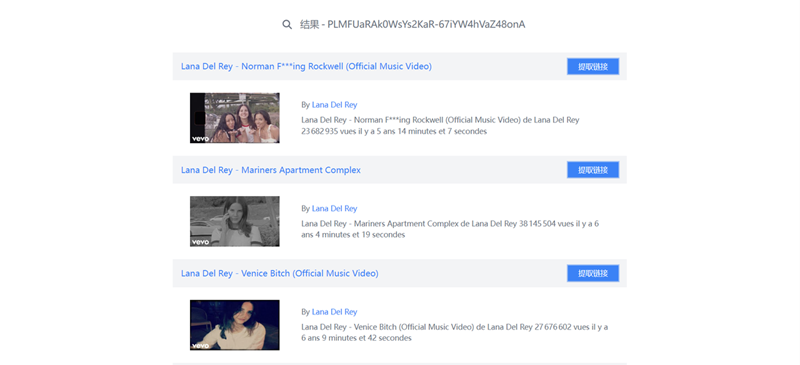
待網頁版面跳轉後,你將播放清單中的所有內容,找到喜歡的影片/音樂,逐個點擊它右邊的「提取鏈接」。
-
自訂影片輸出的格式、質量,再次點選「提取鏈接」,選擇儲存資料夾,等待程式下載完成即可。
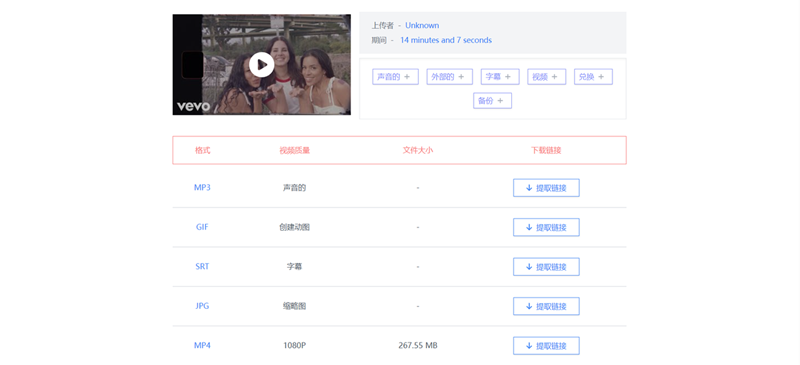
雖然上述兩個方法省下了程式安裝的時間,隨點隨用很方便,但由於本質都是依靠雲端伺服器線上作業,除了無法有效做到 YouTube 批量下載整個播放清單,實際上還會存在以下不足:
-
下載高解析度 MP4 影片時經常中斷卡住,MP3 音質不能調整
-
解析和下載容易受網路影響,速度較慢
-
點擊時會有廣告視窗跳出,干擾操作
-
工具穩定性一般,有時會被擋、失效用不了
綜合來看,YouTube 播放清單線上下載的方式會更適合只是需要儲存少量影片或音樂的朋友。倘若想要以更高效率下載,還是前面所述的優質 YT 播放清單下載神器會更為好用,不僅匯出內容的質量更高,而且任意類型的片單/歌單都能批次載,讓你解放雙手、一次看到飽。
④ 用瀏覽器外掛下載 YT 播放清單
若你喜歡在電腦滑 YouTube 影片,那麼用瀏覽器的擴充功能簡直不要太方便,可以邊看邊下。
Tubly Downloader 提供相容多個瀏覽器的外掛程式,包括 Chrome、Edge 和 Firefox。安裝後可以直接單擊在影片下方顯示的下載按鈕完成載片作業,非常好用!
支援免費匯出 144p、240p、360p、720p、1080p 等解析度至 MP4,也可以將 YouTube 歌單下載為 MP3,最高可達 192kbps。
雖然 Tubly 官方宣傳支援 2K/4K 畫質和 320kbps 音質,但是這需要下載其桌面軟體並付費訂閱。
-
從 Tubly Downloader 官網下載擴充功能的 ZIP 壓縮檔,並解壓縮至 CRX 檔案。
-
點選 Chrome 右上角「⋮」>「擴充功能」>「管理擴充功能」。
-
在右上角選用「開發人員模式」,然後直接將 CRX 檔案拖曳進 Chrome 完成安裝。
-
現在,播放 YouTube 播放清單裡的影片,一個個點開,並在影片下方選擇解析度,點擊「下載」按鈕。
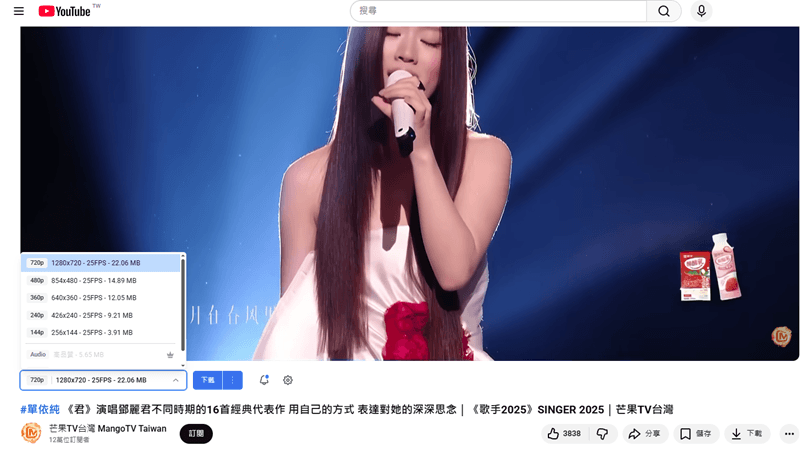
下載歌曲的速度快一點,大概 1~2 分鐘可以下載一首歌曲;但是下載影片會比較慢,要 5~6 分鐘。
另外,部分影片可能不會出現下載按鈕,需要多次重新載入網頁。想要高效、成功率高且無需一個個點擊下載按鈕的方法,建議選用 YouTube 清單下載軟體,程式支援直達平台,同樣可以邊滑邊抓片哦。
⑤ yt-dlp 免費下載 YouTube 歌單/合輯
如果你曾在 Dcard、PTT、Reddit 等網路論壇尋找 YouTube 播放清單匯出方法,肯定遇到不少人在推薦 yt-dlp。
作為廣泛認可的免費下載 YouTube 清單方法,它唯一的缺點就是需要懂得 Coding 的知識,因此很多技術小白望而卻步。
下面,小編以 Windows 11 為例,用最淺顯易懂的教學,教你如何使用 yt-dlp 下載 YT 清單。
-
在電腦下載 ffmpeg 用於影片轉檔,然後在 Github 下載 yt-dlp.exe 安裝檔。
-
接著啟用終端機或 Powershell,輸入指令「winget install yt-dlp ffmpeg」安裝好 ffmpeg 和 yt-dlp。
-
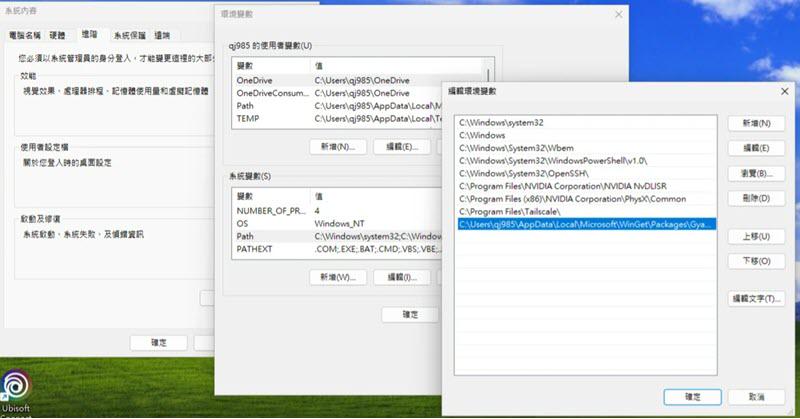
然後搜尋「編輯系統環境變數」>「系統變數」,點兩次「Path」,點選「新增」,輸入 ffmpeg 路徑「C:\Users\你的帳號名稱\AppData\Local\Microsoft\WinGet\Packages\Gyan.FFmpeg_Microsoft.Winget.Source_8wekyb3d8bbwe\ffmpeg-7.0.1-full_build\bin」,接著重啟終端機,即設定成功。
-
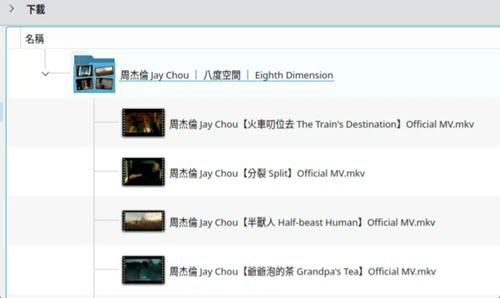
現在,複製你想下載的 YT 播放清單連結,在終端機輸入指令「yt-dlp –output “%(playlist)s/%(title)s.%(ext)s” –embed-thumbnail –add-metadata –merge-output-format mp4 “這裡貼入 YouTube 影片連結”」即可成功下載 YouTube 歌單或合輯喔!
若以上指令過於複雜,也可以直接鍵入以下指令(二選一):
-
yt-dlp -o “%(title)s.mkv” -S “res:1080,vcodec:vp9,+size” –concurrent-fragments 4 –lazy-playlist –progress -v –audio-multistreams –merge-output-format “mkv” –embed-subs –embed-thumbnail –embed-metadata –embed-info-json –extractor-args “youtube:lang=en” [請貼上你的播放清單網址]
-
yt-dlp -o “%(title)s.mkv” –merge-output-format “mkv” [請貼上你的播放清單網址]
-
學會 yt-dlp 後,不僅能下載 YouTube 清單,還可以下載其他平台如 Facebook、Instagram 等的影片。當然,如果你覺得還是太麻煩了,想要更直覺的方法,那麼請無腦使用 VideoHunter YouTube Downloader 吧!
YouTube 播放清單下載方法,何為最強?
哪個 YouTube 播放清單匯出方法最好用因人而異,你可以先檢視以下對比圖表,直觀地瞭解它們的不同之處。
| 方法 | 操作難易 | 支援平台 | 批次下載 | 匯出質量 | 推薦指數 |
|---|---|---|---|---|---|
| VideoHunter | 容易 | YouTube,可解鎖 1000+ | ✔️ | 畫質最高 8K 音質最高 320kbps |
⭐⭐⭐⭐⭐ |
| 線上免安裝工具 | 適中 | YT、FB、X、IG | ❌ | 畫質最高 4k 音質無法得知 |
⭐⭐⭐ |
| 修改 YT 網址 | 容易 | YouTube | ❌ | 最高支援 2k 音質無法得知 |
⭐⭐⭐ |
| 瀏覽器外掛 |
容易 | YouTube | ❌ | 最高支援 1080p 音質最高 196kbps |
⭐⭐⭐ |
| yt-dlp |
困難 | 多平台 | ✔️ | 畫質最高 4K 音質最高 256kbps |
⭐⭐⭐ |
Tips:怎麼把 YouTube 播放清單下載到手機?
電腦抓取頻道選單並不難,手機匯出 YouTube 播放清單下載 MP3/MP4 其實也很簡單。不介意功能單一且仍需自行點選下載單個內容的話,那麼也可以在內建的瀏覽器前往 Qdownloader、Loader.to、Ddownr 這些免安裝網站,免費線上儲存喜歡的影片及音樂。
Tips:
使用 iPhone 的朋友們雖然可以使用 iOS 捷徑一個一個下載 YouTube 清單內的影片,但是太低效了,不妨透過 VideoHunter 桌面端軟體將清單內容完整匯出,然後再傳到手機離線觀賞。
總結
讀完本篇教學,是不是已經完美掌握如何下載 YouTube 播放清單、歌單和合輯呢?方法雖然多,但是好用的才是適合自己的。
-
免安裝網站/修改 YT 連結:支援所有作業系統,雖能解析,但是仍需單檔下載,且畫質較差
-
瀏覽器外掛:適合喜歡在電腦邊看邊載片的使用者,不過畫質和音質受限,且無法批次下載
-
yt-dlp:超級多人推薦,但是對電腦小白不友好,適合技術工程師使用
-
VideoHunter YouTube Downloader:簡單直覺、多網站支援、8K 原畫匯出多格式,6 倍速秒載!更有限時 10 天免費喔
關於 YouTube 播放清單下載的常見問題
我能否透過 YouTube 官方功能批次下載播放清單?
暫時不行。即便訂閱了官方 Premium,對於 YouTube 平台播放清單中的影片,你依然只能逐個下載,無法批次離線快取。
此外還需注意,該功能下載的內容也僅能在 YT 程式內部播放,要想匯出檔案至本機儲存或分享到其他設備播放,更建議改用其他方法將影片下載為 MP4 或 MP3 喔。
我可以免費下載 YouTube 播放清單嗎?
可以的。文中提供的線上網站工具、更改網址的方法都是完全免費可用的,不過缺點都比較明顯,而且安全性和下載效率都不高。
想要批次高效下載 YouTube 播放清單的話,也可以選用專用下載器 VideoHunter,雖說批次同時下載的功能需要訂閱解鎖,但它能夠以極高質量輸出檔案,還可以下載跨區影片、解析私人播放清單。總的來說它的 CP 值還是十分高的。
如何下載 YouTube Music 播放清單?
不同於 YouTube 平台,若你訂閱了 Premium 會員,就可以一鍵完整下載 YouTube Music 中的播放清單。不過目前只支援手機端 —— 在手機 YouTube Music APP 內找到播放清單,單擊下載箭頭即可。
想免會員下載裡面的歌單或合輯的話,不妨選用其他優秀的第三方工具,匯出為 MP3 永久儲存,聽歌體驗更好,亦不怕失效、版權到期。
YouTube 影片為何無法下載?
如果你是 YouTube Premium 會員但是無法下載的話,可能是影片受版權限制或有地區限制而無法下載。另外也可以檢查裝置儲存空間是否足夠、網路是否可用。
若你是無 Premium 會員,則可以考慮使用上方介紹的 5 個方法下載 YouTube 影片。
iPhone 怎麼把 YouTube 影片下載到檔案?
iPhone 手機 YouTube 播放清單下載也很簡單,使用前文提到的免安裝線上網址即可在 Safari 直接下載,影片會存檔到「檔案 APP」的「下載項目」中。