YouTube 播放清單上限限制最多可收藏 5000 部影片、200 個播放清單,達到上限後無法新增內容,可嘗試透過刪除清單,轉移影片釋放額度;也可直接將喜歡的影片下載到電腦本地儲存,徹底擺脫限制。
許多人習慣用 YouTube 播放清單收藏喜歡的影片和音樂,時間久了常常會遇到無法新增影片,或是彈出數量超出限制的提示。
不少用戶其實並不清楚 YouTube 播放清單上限規範,PTT、Dcard 上也時常看到有網友發文求助,好奇究竟是否有可以增加上限的方法。
本篇文章將完整解析 YT 播放清單相關限制,並提供實用的清單整理技巧,幫你擺脫上限束縛,還能輕鬆把整個播放清單完整下載到電腦永久儲存。話不多說,快來看看吧!

YouTube 播放清單上限與規範有哪些?
YouTube 播放清單確實設有數量上限,無論是單一清單可收藏的影片數量,還是同一帳號可以建立的播放列表數量,都有具體的規範,接下來就為你逐一解說。
單個清單可容納的影片
YT 並沒有資料夾分類功能,用戶只能使用播放清單來整理、收藏影片和 Shorts。
根據平台資訊,單個播放清單最多可以收納 5000 支影片或歌曲,同時也受到影片總時長 100 小時的雙重限制,只要任一條件達到 YouTube 播放清單上限,就無法繼續加入新的內容。
不過,5000 支影片屬於理論上的最大值,不少使用者回報,當單一清單內影片數量超過 200 支時,很容易出現自動連續播放功能或隨機播放功能失效、讀取變慢、清單載入不完全、順序亂掉等問題。
支援創建的 YT 播放列表
除了單個播放清單有影片數量限制外,每個 YouTube 帳號能夠建立的播放列表總數同樣設有上限,最多可建立 200 個,公開、私人、未公開清單都會納入計算。達到 YouTube 播放清單上限數量後,需刪除舊清單才能繼續新增。
除此之外,播放清單的欄位也有字元規範:
- 標題:最多 150 個字元
- 說明:最多 5000 個字元
 Tips:
Tips:
據外媒報導稱,YouTube 每天可建立的公開播放清單數量也設有上限,不過官方並未就此公開確切的數量。不少網友回饋,完成帳號驗證,或取得進階功能,能提高每日可建立清單的數量。
YouTube 播放清單數量超出限制怎麼辦?
如果發現已經無法新增播放清單,或收到無法加入影片的提示,就代表 YouTube 播放清單數量已滿。
下面整理了實測可行的 YouTube 播放清單整理方案,幫你釋放空間繼續使用。
當然了,如果想要突破數量限制,也可以參考後面的終極破解方案,下載影片永久儲存。
① 刪除不再需要的影片或清單
- 適用情況:帳號累積大量不再需要的舊播放清單,或是清單內留存許多不再觀看的影片
很多使用者習慣持續新增播放清單收藏內容,卻很少主動進行 YouTube 播放清單分類和整理,久而久之就觸及數量上限。這種情況下建議可優先清理不需要的影片與清單,釋放帳號可用額度。
以下是具體的操作步驟:
-
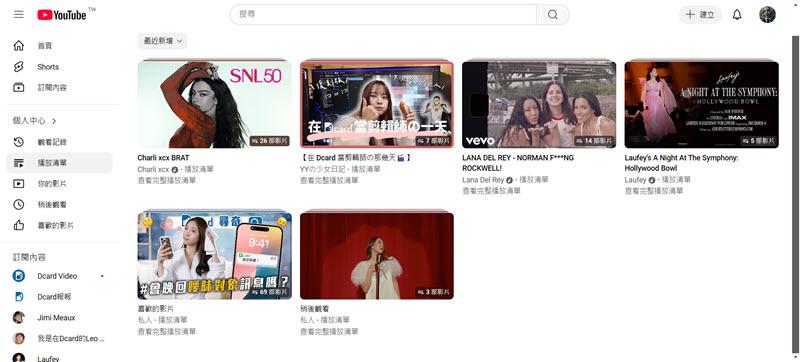
前往 YouTube 官網,登入帳號,在個人中心下選擇「播放清單」。
-
找到想要刪除的播放清單,點擊右側的「⋮」>「刪除」。
- 如果想清理清單內影片,進入清單頁面,可逐一點擊影片右側「⋮」>「從播放清單中移除」。
② 轉移影片至其他清單存放
- 適用情況:不想刪除影片內容,但單一清單已經滿載,需要把影片挪到別的清單做整合收納
如果已達到 YouTube 播放清單上限,但又不捨得刪除任何收藏的內容,可先將這些影片轉存到其他播放清單,然後再把它在當前清單中移除,無需刪除影片本身,就能騰出空間。
-
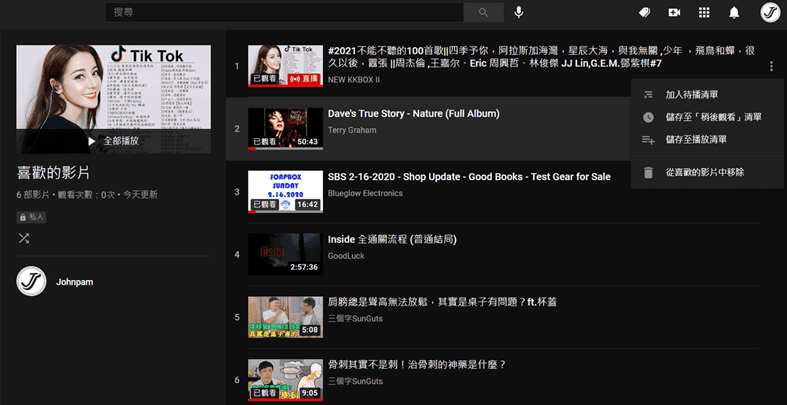
打開已經達到上限的播放清單,點擊需要轉移的影片右側「⋮」>「儲存至播放清單」。
-
選擇其他還有儲存空間的清單,完成影片轉存。
- 回到原本的播放清單,再次點擊該影片右側「⋮」>「從此播放清單移除」。
終極破解:下載 YouTube 影片清單永存輕鬆突破上限 🔥
上面兩種整理方式僅能暫時緩解額度不足的問題,無法從根源解決 YouTube 播放清單上限的束縛。想要一勞永逸,最直接的方式就是將 YouTube 影片下載儲存到電腦,真正實現觀影自由。
① 線上工具免安裝下載 YouTube 清單影片
- 適用情況:不想安裝任何軟體,臨時想要轉存少量播放清單影片
很多人會選擇用 YouTube 線上下載工具來儲存影片,優點是打開瀏覽器就能用,完全不需要安裝。目前比較多人使用的線上工具有 qdownloader.cc、Youtils、TubeDown 等。
這類線上下載工具的操作都差不多 —— 打開 YouTube,複製想要下載的 YouTube 播放清單連結,貼到線上網址的搜尋欄;影片解析完成後,逐個點擊需要下載的影片即可。
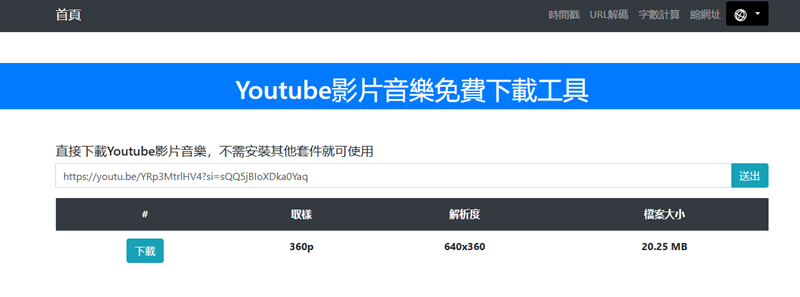
但實際用過就會發現,線上工具存在不少缺點:
- 很多網站都有廣告,有資安風險
- 匯出畫質普遍較低,多數最高僅支援 360p 解析度
- 不支援批次下載播放清單,影片要一支一支地手動點擊下載
- 穩定性較差,經常會出現解析失敗或下載中斷的情況
如果你想要高效下載播放清單裡的數百支影片,線上工具顯然並不合適。不妨看看下面這款口碑極好的 YouTube 影片下載工具,安全穩定,功能也更完善。
② 優質軟體協助批量抓取 YT 播放清單【推薦】
- 適用情況:需要下載收藏有大量影片的播放清單,對畫質有較高要求,重視下載的安全性和穩定性
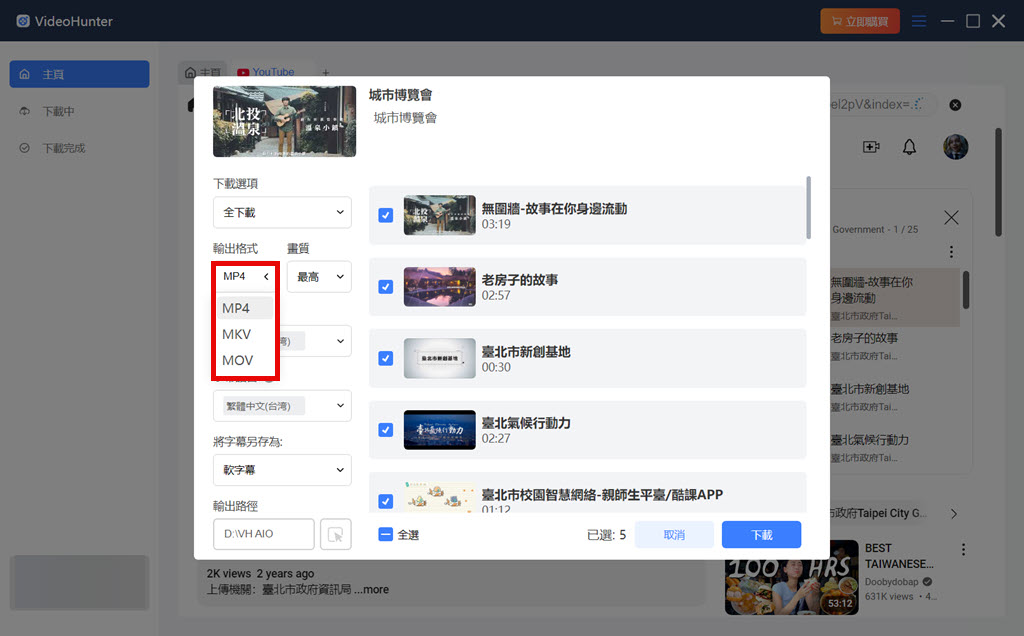
VideoHunter YouTube Downloader 是一款專業的 YT 下載工具,支援一鍵批次下載整個播放清單、頻道全部影片,也可直接將 YouTube 轉 MP3。無需逐支手動點擊操作,大幅節省時間,從根源擺脫 YouTube 播放清單上限的束縛。
VideoHunter 的操作步驟也非常簡單:直接在程式進入 YouTube,解析需要下載的清單;選擇想要的畫質、影音格式,再次點擊下載即可批次作業。
對比線上工具,VideoHunter 表現更優秀:
- 支援下載 YT 所有類型影片,包括公開/私人影片、2D/3D 影片、YouTube Shorts 下載等
- 可自定選擇匯出畫質,最高支援 8K 超高畫質影片和 320kbps 超高品質音樂
- 內建瀏覽器操作簡單,無需切換視窗,可直達 YouTube 官網一鍵解析影片
- 全程無廣告干擾,沒有惡意程式捆綁,不用擔心電腦資安風險
相關解答:YouTube Music 播放清單有上限嗎?
談到 YouTube Music 播放清單上限,很多人都不知道其實也有歌曲數量的門檻:單一自訂播放清單累計達到 5000 首歌曲,就無法繼續新增曲目。
而內建的「喜歡的音樂」愛心收藏清單的上限是 10000 首,滿了之後再按愛心收藏新歌曲,系統會自動把最舊的愛心歌曲從清單移除。
至於可建立的播放清單數量,官方並未明確公佈規範,實測建立幾千個播放清單都還能正常使用,一般使用者幾乎不會觸碰到這個限制。
更多 YT 播放清單數量常見問題
為什麼我無法在 YouTube 上建立播放清單?
無法建立播放清單的一個常見原因是帳號已經達到 YouTube 播放清單上限數量,可以根據文中的方法,清理不再需要的舊清單,或轉移影片到其他清單存放以釋放額度。
如何在 YouTube 上管理播放清單?
無論是 YouTube 網頁版還是 APP,都可以管理播放清單,包括新增影片、刪除影片、編輯清單資訊等操作。
為什麼我的 YouTube 播放清單無法刪除?
手機 YouTube 播放清單刪除不了可能是 APP 異常、登入錯誤帳號,或是本人不是清單建立者,沒有權限刪除。
遇到這種情況,建議切換到網頁版,或透過 YT 工作室後台再次嘗試刪除。
總結
播放清單已滿不能再增加新內容的問題的確令人相當困擾,你可以參考文中介紹方法,透過 YouTube 播放清單刪除或轉移影片完成快速清理,但都只是權宜之計。
想要徹底解決後顧之憂,更推薦用 VideoHunter YouTube Downloader 這款實用軟體將你喜愛的清單影片全部下載儲存到電腦備份。不僅可以不受 YouTube 播放清單上限束縛,之後不管影片遭下架、被移除,或是 YouTube 播放清單莫名消失,影片都能隨時觀看。