要將 FB 影片轉 MP4,最簡單的方式是用免安裝線上工具,手機/電腦瀏覽器就能夠操作,不過它們都比較不穩定,且多數每次只能轉檔一部影片。想要兼顧效率和品質,電腦端也可考慮用轉檔軟體來批量轉換。
滑滑 Facebook,是許多人的日常習慣,不論是喜歡的明星,還是一些綜藝、學習的課程,精彩影片應有盡有。
當你滑到特別喜歡的內容,按讚、收藏也難免某天它們就在平台上消失,把這些影片存到電腦/手機才是「一勞永逸」的辦法。
那麼該怎麼做才能將 FB 轉 MP4 儲存呢?本文就整理了 5 種實測可用的妙招,永久收藏臉書影片不是問題!
(溫馨提示:影片下載轉檔僅作個人收藏使用,請勿商用或進行任何侵犯版權的行為。)
Facebook 官方支援儲存影片轉 MP4 嗎?
不支援。由於要保護用戶隱私以及著作權,臉書並不開放影片下載功能。
它提供的「儲存」功能只是將影片儲存在珍藏選集中,方便日後在平台重看,而不會匯出 MP4 檔。想要把 FB 轉 MP4,只能藉助第三方工具。你可以根據設備、對畫質的要求進行選擇。
FB 轉 MP4 線上工具方案一覽
Facebook MP4 轉檔最便捷的方式是用 FB 影片下載線上工具,它們操作簡單,多數免費可用。
1. FGet.io 網站
- 適合用於:在手機/電腦瀏覽器將較少 FB 轉 MP4
- 綜合評價:頁面有廣告,使用簡單,解析及轉換速度快,但獲取的影片畫質一般
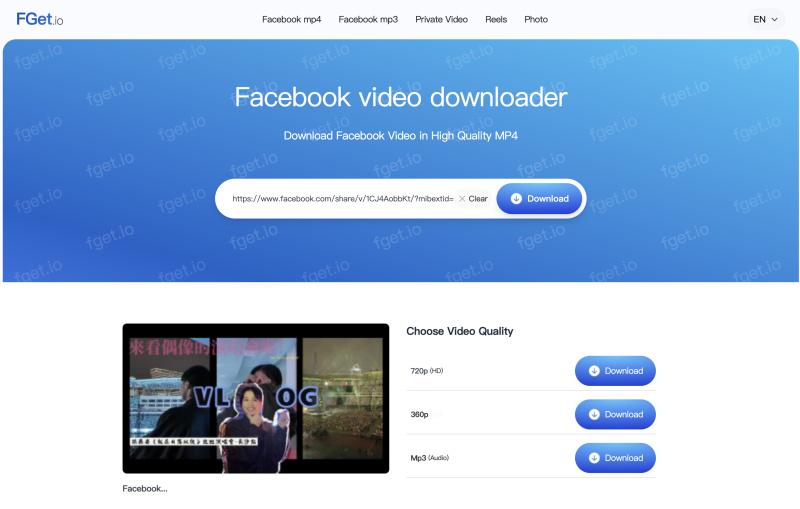
FGet.io 這個轉檔 FB 影片網址可以免費轉換 MP4 影片,在瀏覽器開啟網站便能操作。
小編實測轉檔一個 4 分 28 秒 的臉書影片,大概 3 秒解析完畢,約 1 分 20 秒下載到本機。
原影片最高有 1080P 畫質,網站解析後提供了幾種解析度,但最高只能獲取到 720P;並且每次只能轉檔一部影片。
值得一提的是,它還能將 FB 影片轉 MP3。
若你對畫質沒有太高要求,想嘗試這款工具的話,跟隨下面的步驟來操作吧:
-
複製臉書影片連結,在瀏覽器前往 FGet.io 網站。
-
將影片連結貼到搜尋框中,點擊右側「Download」按鈕,等待它解析影片。
-
在解析結果中,單擊畫質後面的「Download」按鈕,影片會開始轉換成 MP4 格式。
2. FvidGo 免安裝程式
- 適合用於:快速轉換少量且較高畫質的臉書影片
- 綜合評價:免安裝、操作方便,無廣告,FB 轉 MP4 速度快,能獲取到的畫質不錯
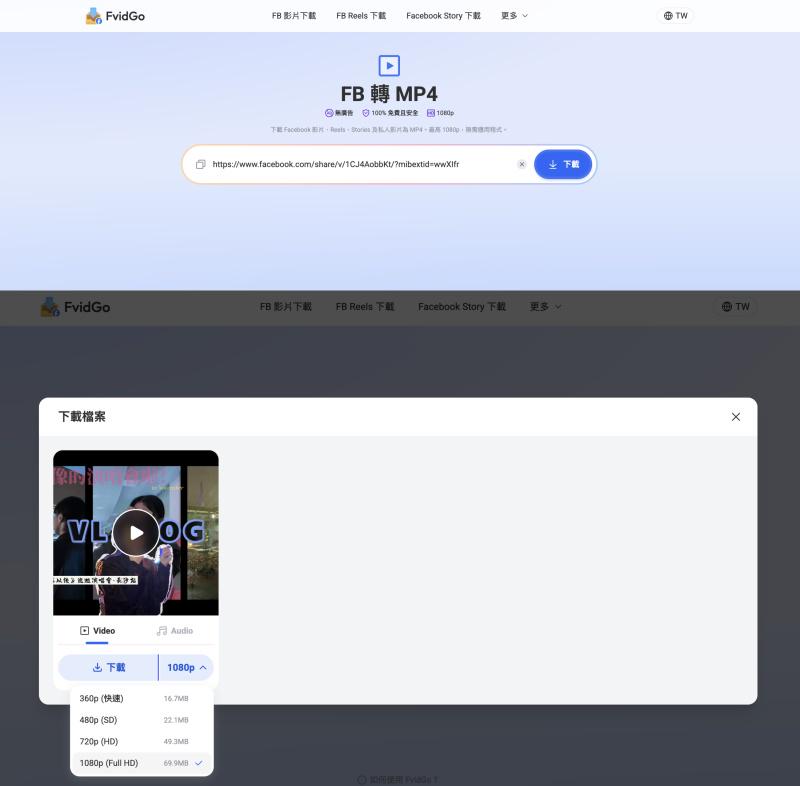
FvidGo 也是一個線上 FB MP4 轉檔網站,支援臉書 Story、FB Reels 下載。
它能免費使用,在網站的搜尋欄中貼上影片連結,點擊下載按鈕就能解析轉換。
小編嘗試用它轉換一部 4 分 28 秒的影片,解析時間約 10 秒,大概 1 分鐘抓取完畢。解析結果中會有多種畫質可選,最高能有 1080P,但無法批量轉換,有時候也會出現解析失敗的情況。
3. Facebook 影片轉檔 Chrome 擴充
- 適合用於:經常用 Chrome 瀏覽器,想在臉書頁面直接轉檔的使用者
- 綜合評價:轉檔方便,但速度不快,可獲取影片質量一般
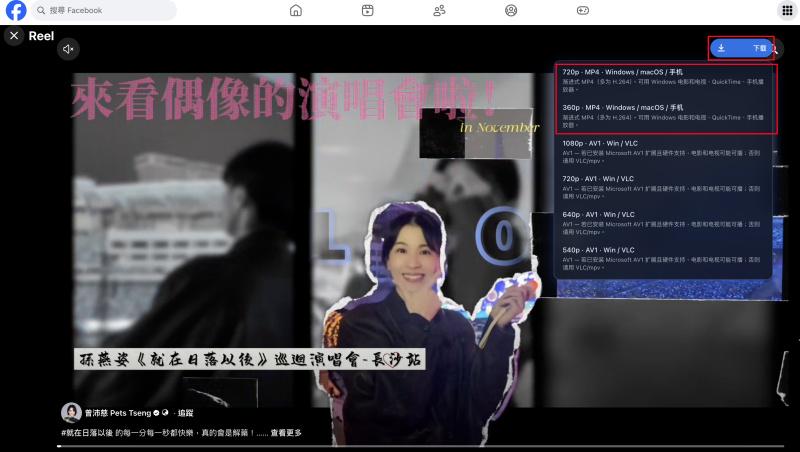
「Facebook影片下載器」也能實現 FB 轉 MP4,它是一款 FB 影片下載 Chrome 外掛程式,需要在瀏覽器中安裝使用。啟用之後,臉書影片的右上角就會出現藍色的「下載」按鈕。
它每天有 5 次免費下載額度,想要解鎖更多則需付費。
小編用它轉換一支 4 分 28 秒的 Facebook 影片,解析結果中有不同畫質可選,轉 MP4 格式最高只有 720P,約 3 分 47 秒下載完畢。測試發現單擊「下載」按鈕偶有出現失敗的狀況,需要重複點擊。
要是你剛好也用谷歌瀏覽器,來看看如何將 FB 影片轉 MP4:
-
安裝「Facebook 影片下載器」到 Chrome,開啟網頁版臉書。
-
進入影片播放介面,點擊右上角藍色「下載」,點選影片質量,等待轉檔完成。
電腦 FB 影片轉 MP4 進階軟體大法【最優解】🔥
- 適合用於:長期需要轉 FB 影片為 MP4,對畫質有要求的用戶
- 綜合評價:內建瀏覽器一站式轉檔,高質高效
線上工具偶爾轉換兩三支臉書影片是夠用的,但當你總是有 FB 轉 MP4 需求,想要有更穩定、高效的轉換體驗,VideoHunter Facebook Downloader 會更適合你。
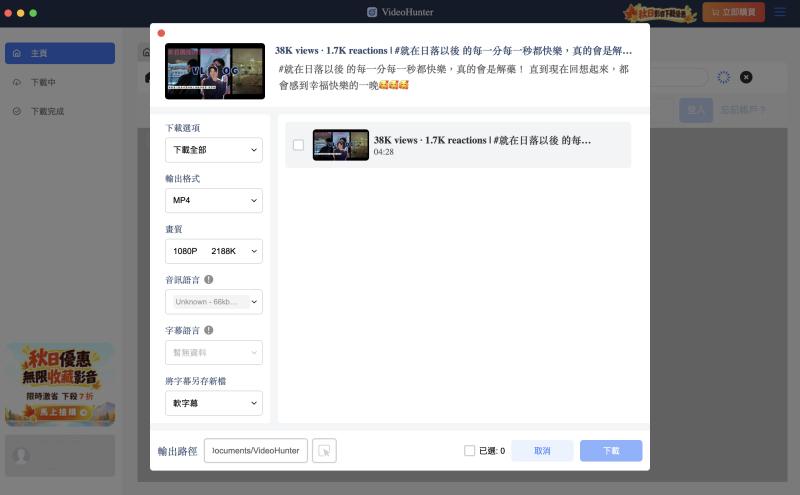
用這款軟體轉換上文測試的同一部 4 分 28 秒臉書影片,6 秒左右就能解析出來,約 47 秒就能順利匯出 1080P 的 MP4 檔,不論是轉檔速度還是獲取的影片質量,優勢都非常明顯。
與其他線上工具相比,VideoHunter 還有許多優點:
| VideoHunter Facebook Downloader | 線上工具 | |
|---|---|---|
| 單次轉檔數量 | 批量轉換 | 單檔轉換 |
| 支援轉換影片類型 | 公開影片、直播回放、短片,還可實現私人 FB 影片下載 | 多數只能進行公開影片、短片下載 |
| 獲取最高影片質量 | 2K、4K | 部分工具有 1080P,多數只有 720P |
| 匯出格式 | 可匯出為 MP4、MKV、MOV | MP4 |
| 穩定性 | 高,提供技術支援 | 一般,容易失效 |
VideoHunter 優點多,用它將 FB MP4 轉換到電腦也不難!
-
在電腦安裝、開啟 VideoHunter,單擊主介面「Facebook」選項卡進入官網。
-
搜尋影片,進入播放頁後,點擊上方地址欄右側的解析圖示。
-
程式會彈出設定視窗,確認影片畫質、格式,再點擊右下角「下載」按鈕,等待它將 FB 轉 MP4 就好了。
手機轉換 Facebook MP4 專用秘技分享
手機端想轉換影片的話,線上網址也能夠在行動裝置的瀏覽器中使用。不過也有其他方案:
- FB 轉 MP4 Android:藉助專用的 APP,像是「Facebook 影片下載器」,安裝後將臉書連結貼到程式就能進行解析轉檔
- FB 轉 MP4 iPhone:透過「捷徑」APP,安裝相關的轉檔捷徑,在臉書 APP 中開啟影片,點擊分享按鈕,找到對應捷徑,影片就會開始轉檔了
若想要了解更多手機臉書影片下載轉檔方法,可以閱讀小編之前發佈的這篇文章《手機如何下載 FB 影片?超快抓取影片到 iPhone、Android》。
核心答疑:能否透過改網址的方式轉 FB 影片為 MP4?
以前可以將「www」改為「mbasic」進入新的網頁,右鍵儲存影片。
如今,由於 Facebook 平台要加強安全性及優化使用者體驗,改網址方法已經不奏效了,只能用回上文介紹的幾個 FB 轉 MP4 方案。
總結:哪個影片轉檔方法最好用?
「最好用」的 FB 轉 MP4 方法,取決於你有什麼轉檔需求。
- 臨時、少量影片轉檔,線上工具會是方便之選
- 想在電腦瀏覽器單個頁面操作,Chrome 外掛程式比較合適
如果你追求高畫質、經常轉換影片,甚至有時想下載一些私人影片,那麼推薦直接用 VideoHunter Facebook Downloader,它內建瀏覽器、直連官網,滑影片、轉檔格式在程式內就能輕鬆完成。批次轉檔原畫影片效率高,絕對是 FB MP4 轉換的最佳選擇!
更多 FB 轉 MP4 常見問題與解答
臉書私人影片怎麼轉 MP4 儲存?
要將臉書私人影片轉 MP4,需要先獲取對應的影片連結,再用支援解析私人影片的工具,文中提到的優秀轉檔軟體就能辦到。
如何免費從 FB 抓取影片轉 MP4?
文中介紹的線上網站都能夠免費轉 FB 影片為 MP4,瀏覽器外掛程式及載片軟體都提供了免費的轉換額度。你可以根據自己的實際需要,選用合適的方案工具。