FB Reels 下載自己的影片可以用內建功能,但下載別人的只能透過線上工具、外掛程式、iOS 捷徑、APK、錄影等途徑,若要穩定批量存高畫質短影片,首選 VideoHunter Facebook Downloader!
滑到一支好笑的 Reels,隔天想再看卻怎麼也找不回來?臉書沒有提供下載別人 Reels 的按鈕,但辦法其實也有不少。
小編在這裡整理了 Facebook Reels 下載 6 大高招,電腦、iPhone、Android 都適用,輕鬆私藏,更有批量高效神器等著你!
溫馨提示:Facebook Reels 短影片下載後僅可個人收藏及觀看,請勿商用或進行侵犯上傳者版權的行為。
FB Reels 是什麼?可以下載嗎?
FB Reels 連續短片是 Facebook 的短影音,于 2022 年全球上線,玩法跟 TikTok、IG Reels 差不多。
Meta 剛開始還限制 15 至 90 秒的直式影片,不過這兩年已經把 Facebook 上的影片都丟進 Reels,長度也不再設限,橫式直式都行,「影片」分頁也改名叫 Reels。所以現在你看到的,可能是 15 秒的隨手分享,也可能是 60 分鐘的精製長片。
那 FB 的 Reel 可以下載嗎?
如果是你自己發佈的短影音,臉書內建下載功能;如果要下載別人的 Reels,官方功能只有「儲存 Reels」,也就是加進收藏清單。
若要真正將 Facebook Reels 影片下載私藏,後面 6 個妙計悄悄分享給你!
如何下載 Facebook Reel 影片?【別人的】
下面 6 個方法,小編都拿同一支公開 Reels(2 分 35 秒 )來測試,測試日期為 2026 年 10 月 20 日。每個方法前面附上推薦指數、適用對象和實測耗時,可以直接對號入座。
① 透過 VideoHunter 萬用下載器批次下載 FB Reels 🔥
- 推薦指數:⭐⭐⭐⭐⭐
- 適用於:電腦 Windows / Mac,想一次存多支、挑畫質的人
- 實測數據:2:35 的 Reels,解析不到 1 秒,下載約 12 秒
VideoHunter Facebook Downloader 可以輕鬆抓自己或別人的 FB Reels 並下載為 MP4、MKV、MP3。最大的優勢是內建瀏覽器,登入臉書帳號後連私人 Reels 也能下載。如果擔心帳號安全,可以直接貼上公開影片連結完成下載,無須登入帳號。
比起其他方法,最讚的是它可以批量下載,不限數量,快速存海量 FB 短影片到電腦,也不怕撐爆手機儲存空間;支援原畫匯出,告別畫質模糊!
免費試用期間,每天還可以下載 3 支影片,不妨一試!

整個軟體介面清晰直覺,使用起來也非常簡單,幾步即可下載 FB Reels 連續短片。
-
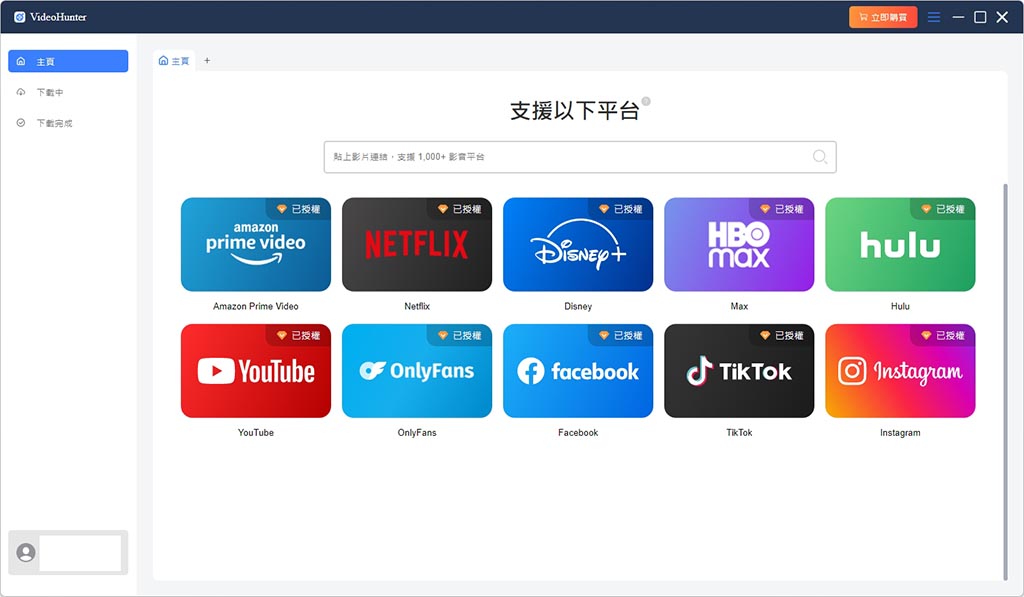
將 VideoHunter 下載並安裝到電腦後,在主介面點擊進入 Facebook。
小貼士:如果你已經有公開 Reels 的連結,也可以直接在主介面貼上 URL 並按下「放大鏡」圖示完成影片解析。
-
滑到心動 Reels 時,單擊網址欄右側的解析按鈕。

-
現在,選擇 FB Reels 影片的匯出解析度或儲存格式。

-
最後勾選影片並點擊「下載」按鈕,安心等待影片下載就大功告成啦!

② 使用在線工具輕鬆下載 Facebook 連續短片
- 推薦指數:⭐⭐⭐⭐
- 適用於:偶爾存一支、不想安裝任何東西的人
- 實測數據:2:35 的 Reels,解析約 3 秒,下載約 32 秒
想要下載 Facebook Reels 離線儲存,那當然是使用免安裝的線上工具最方便啦。
小編實測後整理了下面 4 個提供 FB Reels 下載服務的網站,全都支援匯出至 SD(360p)和 HD(720p)MP4 視訊檔。
現在,不妨挑選一個看看怎麼用吧,執行動作都如出一轍,超簡單的!
-
在裝置打開瀏覽器並訪問以上任意網站。
-
在 Facebook Reels 複製想下載的短片連結。
-
貼入搜尋框中,點擊「下載」按鈕開始解析影片。
-
選擇想要匯出的畫面解析度,然後點擊「Download」儲存到本機。

線上工具用起來非常方便,直接一貼一按就搞定了。
比較可惜的是,每次只能下載一個 FB 短影音,效率方面頗為遺憾;而且服務也不穩定,時不時會用不了。
③ 藉助 FetchV 外掛下載 FB Reels
- 推薦指數:⭐⭐⭐
- 適用於:電腦用 Chrome 或 Edge,習慣邊滑邊存的人
- 實測數據:2:35 的 Reels,解析約 3 秒,下載約 25 秒
若你經常用電腦看臉書短影片,那麼這款 FetchV 瀏覽器擴充功能可不容錯過,目前有超 90 萬使用者,評分高達 4.9,支援 Google Chrome 和 Microsoft Edge。
它能夠抓線上網頁影片進行下載,匯出至 MP4、WEBM、FLV、MP3 等格式,還能下載 M3U8 影片喔。
-
訪問 FetchV 官網,然後根據自己使用的瀏覽器,點選對應的「Install」按鈕。
-
將外掛程式「添加到 Chrome/Edge」,完成安裝。
-
播放 Facebook Reels,然後在擴充功能清單選擇「FetchV」。
-
選擇解析度,單擊「下載」按鈕。

-
這時會跳回 FetchV 官網進行解析,完畢後點擊「保存」即可儲存 FB Reels 影片。

④ 利用 iOS 捷徑腳本直下臉書短影片到 iPhone
- 推薦指數:⭐⭐⭐
- 適用於:iPhone 使用者,想要直接下載 FB Feel 到手機
- 實測數據:2:35 的 Reels,解析約 5 秒,下載約 40 秒
喜歡在 iPhone 滑 Facebook,其實透過 iOS 捷徑腳本就能輕鬆下載 Facebook 影片到手機。
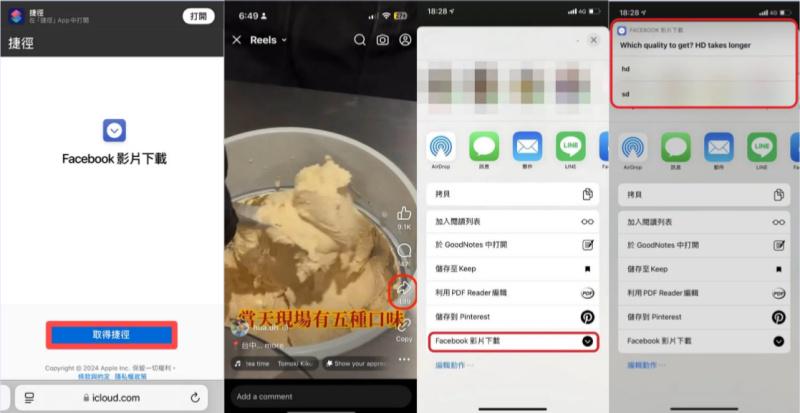
本次登場的「Facebook 影片下載」捷徑,支援下載 Reels 影片到 MP4 格式,可以選擇 SD(標準畫質) 和 HD(高解析度)兩種畫質。
操作起來也非常簡單,不過此捷徑目前並不受信任,若擔心安全問題,可選擇其他妙計。
-
在 iPhone Safari 打開 iOS 捷徑連結。
-
點選「取得捷徑」,然後「加入」該捷徑。
-
現在,在 Facebook 裡點擊「分享」圖示。
-
選擇捷徑「Facebbok 影片下載」。
-
接著點選「sd」或「hd」下載 FB Reels。
⑤ DownVid 安卓 APK 儲存 FB Reels 影片到手機
- 推薦指數:⭐⭐⭐
- 適用於:Android 使用者,偶爾救急用
- 實測數據:2:35 的 Reels,解析約 2 秒,下載約 36 秒
用的 Android 手機?這裡也有獨家安卓妙計讓你在手機盡情下載 FB Reels 短影片。
這個「Downvid」APP 是個 FB Video Downloader,支援下載臉書貼文影片、Reels、直播回放等 MP4 視訊檔到行動裝置。
-
前往 Google Play 搜尋「Downvid」。
-
安裝完畢後啟動該 APP。
-
在 Facebook 複製 Reels 短影片連結。
-
貼入 APP 搜尋框後,點擊「Download」。
-
選擇「SD」或「HD」進行 FB Reels 下載。

⑥ 透過錄製來下載 FB Reels 私人也可以存
- 推薦指數:⭐⭐⭐⭐
- 適用於:想要下載朋友限定或私人 Reels 的人
- 實測數據:2:35 的 Reels,錄製時間等於影片長度,約 2 分 35 秒
如果是下載公開的 Reel 影片,線上、外掛程式、iOS 捷徑和 APK 都可以用,但是若遇到分享設定設為「只限本人」、「朋友」或發佈在「私人/不公開社團」中的影片,就無法隨意觀看或用這些方法完成下載。
不過,其實還可以透過簡單的螢幕錄製來悄悄私藏!缺點是影片多長就要錄多久。
小貼士:建議在錄之前先啟用「勿擾模式」,免得通知跳進畫面;錄完再把頭尾剪掉就行。
- Windows:按「Win + G」開啟 Xbox Game Bar 或使用 Win11 的剪取工具進行錄影
- Mac:按「Shift + Command + 5」 ,選錄製整個螢幕或選取範圍(內建錄影錄不到系統聲音,要錄 Reels 配樂得另外裝工具 )
- iPhone:先到「設定」>「控制中心」加入「螢幕錄製」,下拉控制中心,按下錄製鈕
- Android:下拉快速設定,點「螢幕錄影」,可選擇錄製裝置聲音
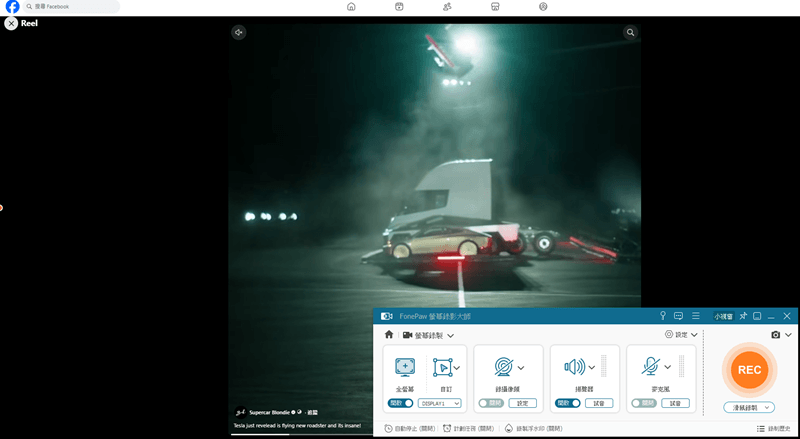
- FonePaw 螢幕錄影大師:支援定時錄製和鎖定視窗,錄長片更推薦
官方下載臉書 Reel 短片教學【自己的】
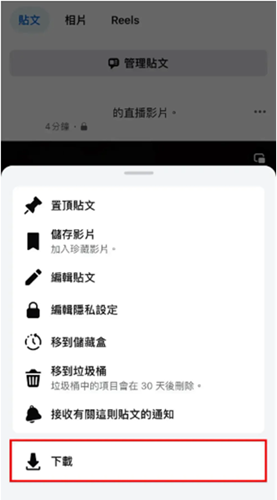
自己發布的 Reels,Facebook 官方是允許下載的,不過目前只支援在行動裝置 App 上操作。
需要注意的是,在 2025 年 9 月之後發佈的 Reel 才可以下載。
此外,如果你想一次備份所有影片,也可以到「設定和隱私」>「設定」>「帳號管理中心」>「你的資訊和權限」>「匯出你的資訊」,設定影像畫質,等系統整理好後就能下載壓縮檔。
以下是下載自己發佈的 FB Reels 短影片的操作步驟:
- 打開 Facebook App,進入個人檔案,找到你發布的 Reels。
- 點開 Reels,按右側的「⋯」。
- 點選「下載」按鈕,下載臉書短片即可。
FB Reels 儲存在哪?功能介紹
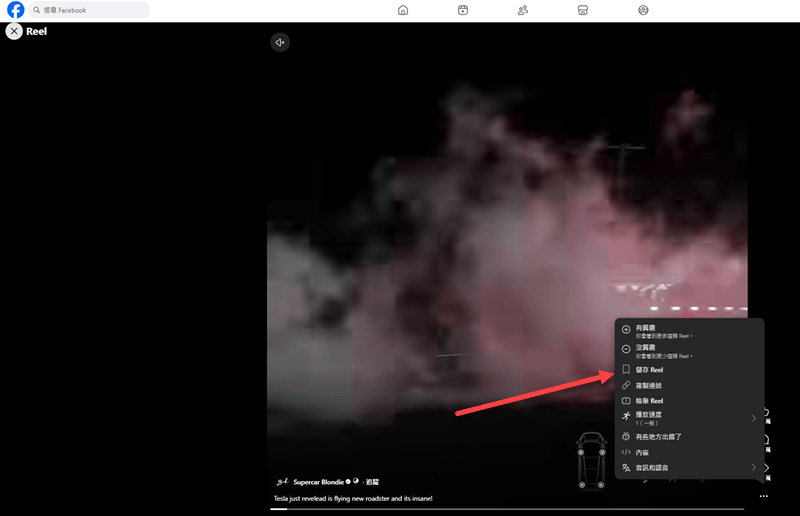
Facebook 雖然不允許下載別人的 Reels,但是提供「儲存 Reel」的內建功能,很多人會將該功能搞錯。
「儲存 Reel」可以將喜歡的臉書短片加到珍藏清單,用戶可以前往「我的珍藏」裡再次觀看。但珍藏的影片下載或失效的話,將無法繼續觀看。
為什麼 Facebook Reels 影片下載失敗?
明明照著步驟做,卻一直解析失敗?多半是下面這幾種原因:
- 內容不是公開的:朋友限定或私人帳號的 Reels,線上工具沒有你的登入狀態,一定解析不了
- 連結有問題:fb.watch 短網址,或網址後面帶了一大串追蹤參數,都可能讓工具認不出來
- 內容限制:有些內容有年齡限制、地區限制,沒登入或位置不對就看不到,工具自然抓不到
- 工具失效:線上工具、外掛程式、捷徑最容易中招,Facebook 一改版就容易失效,需要等待修復
- 沒有聲音:部分工具遇到 1080p 以上高畫質影片,會把影像和聲音分開,只能下載到無聲版本
- 影片太長:線上工具如果抓長達十幾二十分鐘或以上的 FB Reels 影片,容易失敗。長片建議用載片軟體
總結
臉書的「儲存」只是加到珍藏清單,並不是真的下載,創作者一刪就沒了。想把臉書 Reels 下載永久離線看,可以這麼選:
- 自己發布的 Reels,用官方下載最簡單直覺,還可以一鍵全部下載
- 不想安裝任何工具,選線上工具
- 喜歡在電腦邊滑邊下 Reels,選 FetchV 外掛
- iPhone 使用者,可用 iOS 捷徑
- Android 使用者,推薦 DownVid APP
- 碰到朋友限定、被擋住的內容,直接錄螢幕最穩妥
- 想要批次下載高畫質 FB 影片,包括 Reels、限動、直播回放等,選 VideoHunter Facebook Downloader。它也支援在軟體內邊滑邊下載影片,登入帳戶還可以下載私人影片(有免費試用,先裝起來測一支看看)
關於 Facebook Reels 下載常見問題
下載 FB 短影片會違法嗎?
自己下載、自己看,屬於個人使用,一般不會有問題。但 Reels 的畫面和配樂都有著作權,把別人的影片下載後重新上傳、轉發到其他平台,或拿去做商業用途,就可能構成侵權。
另外 Meta 的使用條款對擷取平台內容也有規範,帳號可能受到影響。法律界線可參考著作權法,個案請咨詢專業法律人士。
我可以下載臉書私人 Reels 嗎?
想要下載私人 FB 影片,這裡要看你怎麼定義「私人」,可以分為 3 種情況:
- 自己私人發布的 Reels:不論公開或限定分享,都能用官方方法下載
- 別人公開的的 Reels:方法一到方法五都能試
- 朋友限定、私人帳號的 Reels:可以用內建錄影功能,或者在桌面軟體登入 Facebook 帳號取得權限進行解析
我可以下載 Reels 影片音樂為 MP3 嗎?
若是你要將 FB Reels 轉為 MP3,本文提及的幾個方法可以一試。
用方法一的 VideoHunter,匯出格式選 MP3 就能只存音訊檔;方法三的擴充功能也可以自訂格式為 MP3。
哪裡可以看 Facebook Reels 觀看紀錄?
前往「選單」>「設定與隱私」>「活動紀錄」>「你看過的影片」能找到你之前觀看過的 Reel 短片。
要注意的是,只是滑過去、沒有任何互動的 Reels,Facebook 不一定會留下紀錄,想找回來就很難。
所以看到喜歡的,記得先按「儲存 Reel」,或直接用本文提及的方法下載 FB Reels。