如果是自己的直播影片,可以直接下載存檔;若是別人的,則需要藉助免安裝線上程式、Chrome 外掛、iOS 捷徑,其中用 VideoHunter Facebook Downloader 批次高畫質下載最讚喔!
Facebook 上的直播各有千秋,有時候遇到一些有趣的實況主,想要將 FB 直播影片下載儲存該怎麼辦?
別急,本篇教學將介紹 3 個官方下載自己直播影片的方法,以及 4 個下載別人直播影片的方法。無論是哪種,都十分容易上手!還有支援批次下載、高畫質匯出、私人影片下載的 FB 載片神器推薦喔。
温馨提示:Facebook 直播影片下載後僅可個人收藏及觀看,請勿商用或進行侵犯上傳者版權的行為。
我可以下載 FB 直播影片嗎?
可以,但是需要區分為以下兩種情況:
需要注意的是,無論使用哪種方法,能下載的都只有 Facebook 直播回放,無法下載正在進行中的直播。
如果你擔心創作者不開放直播回放權限,可以使用螢幕錄影軟體在直播時錄下影片內容。
 News:
News:
2025 年 2 月 19 日後,直播的影片可供回放及下載的有效期是 30 天,並留有 90 天的時間供創作者下載、轉移儲存或轉為 Reels,過期將自動刪除,因此建議大家趁早將 FB 直播影片下載,避免過期無法繼續觀看。
【官方】個人 FB 直播影片下載方法
Facebook 官方提供 3 種臉書直播下載方法,僅限於下載直播主個人回放影片為 MP4。
第一個方法無法自訂畫質,只能抓到 SD 360p 解析度的臉書影片。
第二個方法可以選擇 360p 或 720p 解析度。
若要批次下載,可以透過第三個方法「活動紀錄」下載 FB 直播影片,預設為 360p 畫質。
① 在個人檔案/粉絲專頁下載 FB 直播影片
-
打開手機 App,找到你的專頁,點擊頁面上方的「更多」>「直播」。
-
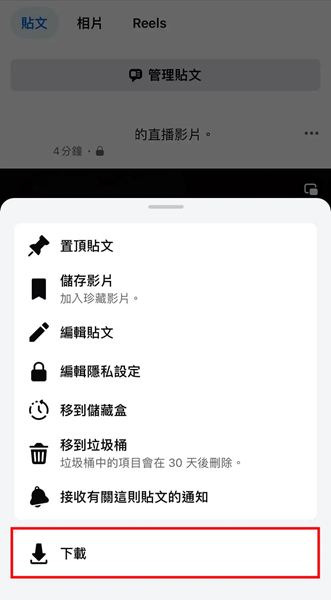
選擇你想要下載的 臉書直播影片,點選影片右上角的「···」按鈕,然後單擊「下載」。
② 在 Meta Business Suite 下載臉書直播影片
-
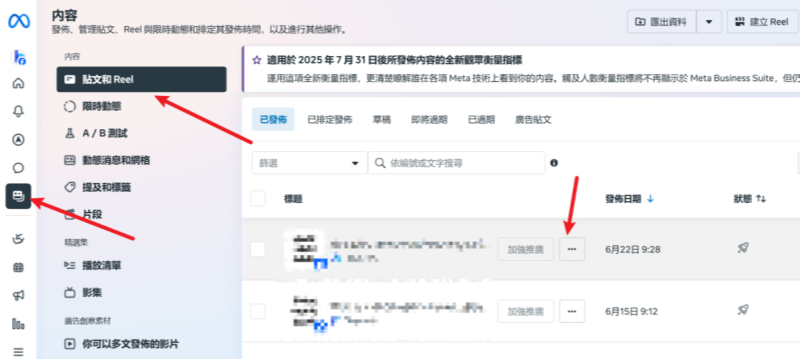
在電腦打開臉書的「Meta Business Suite」。
-
在左側功能清單中點選「內容」>「貼文和 Reel」。
-
找到想要下載的臉書直播影片。
-
單擊「···」,選擇下載標準畫質或高畫質。
③ 前往「活動紀錄」下載 FB 直播影片
-
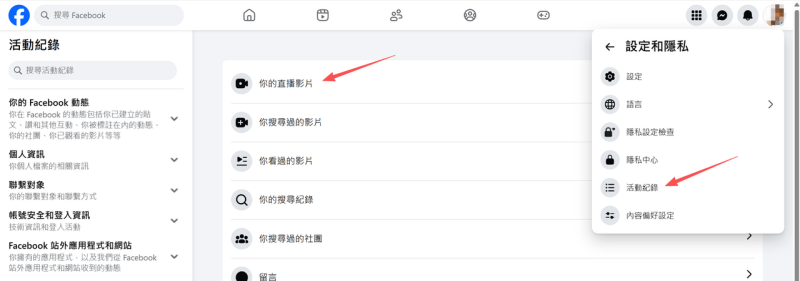
點擊 Facebook 個人頭圖。
-
點選「設定與隱私」>「活動紀錄」>「你的直播影片」。
-
現在,找到要匯出的影片,單擊「···」完成臉書直播下載。
其他人臉書直播影片下載的其他方案🔥
如果你需要更多功能,譬如想要下載喜歡的實況主的多個直播回放影片、想要自訂高畫質,可以考慮使用下面的方法來將 FB 直播存檔。
方案 1:使用優質 FB 影片下載器儲存直播回放【高畫質優選】
VideoHunter Facebook Downloader 是為臉書量身訂製的影片下載器,比起官方方法,它可以批次高畫質下載 FB 直播影片進行永久儲存,不怕過期失效,精彩直播永不失聯!
還能實現 MP4、MKV、MOV 穩定下載,速度高達 8 倍,無論直播影片多長都信手拈來。
VideoHunter 這款程式的介面簡單直覺,即便是首次使用也能很快上手,快來一起看看具體的下載教學吧!
-
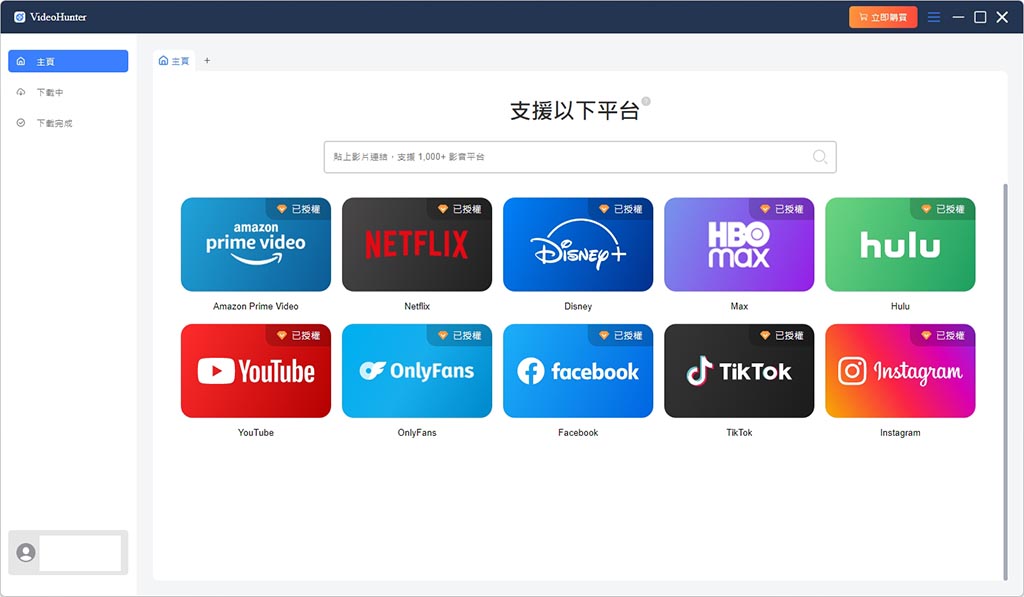
下載安裝應用程式,在主頁點擊進入 Facebook 平台。
你也可以找到想要下載的 FB 直播影片並複製 URL,將影片連結貼到程式搜尋框,然後點擊「放大鏡」,軟體將開始解析影片。
-
進入平台後找到直播存檔的影片,然後單擊網址欄右側的解析按鈕。
-
在彈出視窗中自訂影片畫質及格式,勾選好影片,然後按下「下載」按鈕。
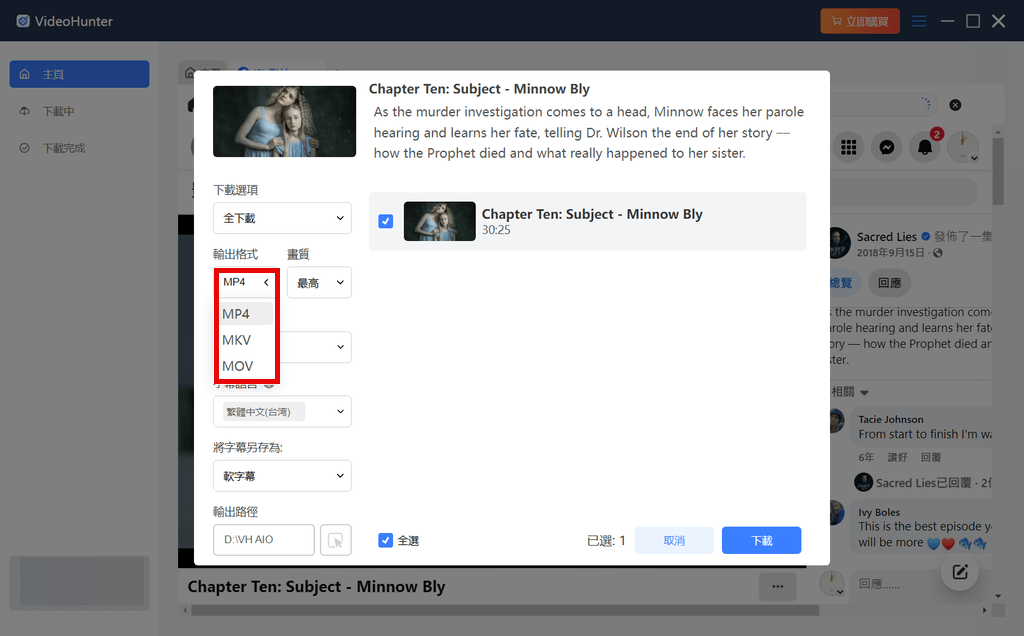
透過以上簡單 3 步,VideoHunter Facebook Downloader 就可以輕鬆將 Facebook 直播回放影片下載到電腦,超高下載速度疊加多檔同時下載,帶給你飛一般的使用體驗。
方案 2:透過免安裝程式線上下載 FB 直播存檔
如果你不想安裝第三方軟體,可以透過免安裝工具線上下載 FB 直播影片。这种方法非常简单,手機和電腦都能操作。
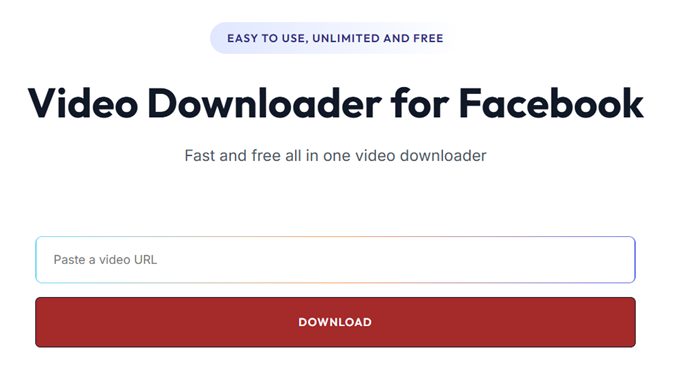
Getfvid 就是一款簡單易用的線上工具,完全免費,無需註冊帳號,也無需安裝,打開瀏覽器複製貼上影片連結即可進行 FB 直播影片下載。
不過,和大多數的線上影片下載工具一樣,Getfvid 一次只能下載一部影片,不支援批次下載;也無法下載私密影片;下載時可能會不太穩定,需要試多幾次。
它雖然可以免費試用,但網站上有較多廣告,不僅比較干擾操作,也可能會有安全隱患。以下是具體的下載步驟:
-
打開臉書,選擇 Facebook 直播影片,然后複製影片的網址。
-
前往 Getfvid 網站,將複製的連結貼到輸入搜寻框中。
-
選擇你想要的畫質,點擊下載按鈕即可將影片下載離線儲存。
方案 3:藉助 Chrome 擴充從臉書下載直播影片
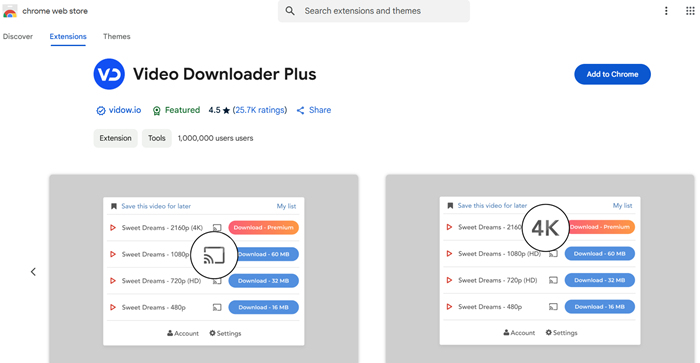
除了線上免安裝工具外,你也可以使用瀏覽器擴充功能實現 FB 直播影片下載。譬如比较多人会用的 Chrome 擴充套件 Video Downloader PLUS,它可用於在平台內直接下載公開的影片,包括直播回放影片和限時動態。
不過,擴充套件有時也會因為失效用不了,而且只能逐個下載,如果你有比較多 Facebook 直播影片下載的需求,建議還是考慮其他更優秀的下載工具。一起來看看如何具體操作吧!
-
前往 Chrome 瀏覽器的擴充功能商店,搜尋「Video Downloader PLUS」並將其新增到 Chrome。
-
打開 Facebook 官方網站,搜尋並播放直播回放影片,點擊右上角 Video Downloader PLUS 圖示,擴充功能會自動解析影片連結。
- 頁面上會出現一個「下載」按鈕,選擇你想要的畫質,點擊下載按鈕即可。
方案 4:iOS 捷徑實現臉書直播影片下載 iPhone
如何下載臉書直播影片到 iPhone?別忘了 iOS 捷徑這個超好用的 APP!
「Facebook 影片下載」這個腳本支援下載公開影片,因此能夠下載 FB 直播影片;可選 SD(360p)和 HD(720p)兩種解析度、匯出 MP4 檔,直存「照片」APP,讓你隨時隨地觀影。
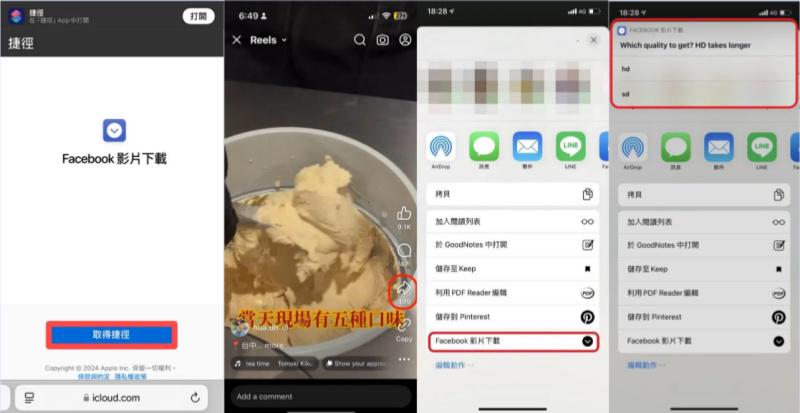
不過它是將多個繁瑣的單一操作,串聯成一個自動化腳本,讓系統依照指令依序執行,所以有時候某一步稍有差池便會解析失敗。
而且由於直播影片一般都比較長,也可能在下載半路就失敗了,不是很穩定,因此更推薦使用優質 FB 下載器。
Tips:如何從 FB 下載直播影片到手機?
手機影片下載和電腦端也是差不多的,如果是在 iOS、Android 下載自己的 Facebook 直播影片,使用官方的下載功能就可以了。
如果你想要下載他人的 FB 直播回放影片,同樣需要藉助第三方工具,iPhone 用戶可以使用「FB 影片下載助手」等 iOS 捷徑。
針對安卓用戶,可以在網路上搜尋支援下載影片的 APK 或是 Google Play APP,這樣在手機軟體內就能將臉書影片一鍵輕鬆儲存。
總結
簡單來說,若是個人直播影片,你可以在個人檔案或粉絲專頁單個下載 SD、HD 影片,也可以在「活動紀錄」批次下載 360p 影片。
若是其他人的直播影片,則可以用線上工具、Chrome 外掛或 iOS 捷徑實現,但是由於直播影片比較長,這些工具都可能會「半途而廢」。
為此,小編更建議藉助 VideoHunter Facebook Downloader 8 倍速批次下載 FB 直播影片,匯出高畫質 MP4/MOV/MKV,穩定不斷!
關於 FB 直播影片下載的常見問題
FB 直播會留檔嗎?FB 直播保留多久?
會的。根據最新的政策規定,已發佈的 Facebook 直播影片會在粉絲專頁或是個人檔案上保留 30 天,在此期間直播主可以分享、刪除或下載影片,30 天後官方將會自動刪除這些內容。
FB 直播影片下載沒聲音怎麼辦?
透過臉書的官方功能下載一般不會出現這個問題,FB 直播影片下載後發現沒聲音可能是有些第三方工具不支援同時下載視訊軌和音軌,建議改用文中推薦的 FB 影片下載器。
FB 直播如何錄影儲存?
在電腦和手機確實都可以錄影儲存 FB 直播,直播錄影的操作都差不多,下面以比較常見的 Windows 和 iOS 舉例來簡單講下方法。
- Windows 電腦端螢幕錄影:打開 FB 直播影片,同時按下「Windows」+「G」鍵,喚出錄影工具。點擊「開始錄影」按鈕,進行螢幕錄影,錄影完成後按下「停止」鍵即可
- iOS 內建螢幕錄影:打開裝置「控制中心」>「螢幕錄製」>「麥克風音訊」,然後點擊「開始錄製」,播放 Facebook 直播影片開始錄影,錄製完成後點一下紅色的按鈕停止錄影
怎麼下載 FB 社團直播影片?
本篇文章中提到的方法也能下載 FB 社團直播影片,上傳者可以透過臉書的官方內建功能下載,其他人可以使用影片下載工具。
為什麼 FB 直播影片不見了?
FB 直播影片不見的原因可能是:
- 發佈的 FB 直播影片已超過 30 天保留時間而被自動刪除
- 直播內容涉及版權音樂、敏感畫面或違規內容,被臉書官方自動移除或封鎖
- 直播主將影片刪除或設為不公開
若你有喜歡的直播影片,不妨快點用 VideoHunter Facebook Downloader 下載儲存,不怕搞失蹤喔!