想在電腦桌面一鍵直達 YouTube 平台?相比本質仍是網頁版的 PWA 程式, VideoHunter YouTube Downloader 更值得選用!內建平台入口直達 YT 影庫,不僅能用作 YouTube 電腦版串流看片,更可助你免 Premium 儲存裡面的各類影片/播放清單,不受約束隨時離線觀影喔!
YouTube 影片精彩豐富,不論新聞時事、娛樂八卦還是旅遊美食都能搜尋觀看,透過電腦大螢幕觀賞效果更佳。但每次都要開瀏覽器搜尋網址前往平台有點麻煩,許多人因此想找 YouTube 電腦版下載的辦法。
本文除了整理 Windows/Mac 的常規安裝方案,也更新 2026 年最新資訊,並加碼分享能能同時充當 YT 電腦端 APP 和影片下載器的「二合一」超絕神器。一起收藏起來吧!

是否存在 YouTube 電腦版應用程式?
截至 2026 年 8 月,YouTube 官方仍然沒有釋出獨立的電腦版應用程式,因此沒有能夠獨立運行的 Windows 或 Mac APP 可供下載,不過你仍然可以透過安裝 PWA 程式,在電腦快速訪問 YouTube。
也許有的朋友不太清楚什麼是 PWA,你可以理解為是以網頁捷徑的方式,將 YouTube 電腦版安裝到桌面,後續點擊就能直接進入平台。但本質上它仍是網頁版 YT,只是不用額外在瀏覽器搜尋網址前往平台。
另外需要注意的是,在 YouTube PWA 觀看影片時需要有良好的網速,不然也會出現卡頓或是影片無法播放的狀況,並且它播放廣告的時間會比普通網頁版長。
 Tips:
Tips:
若仍然覺得使用這種 PWA 程式頗為麻煩,想真切體驗 APP 般的流暢快感,不妨試試某些自帶瀏覽器、播放器的 YouTube 電腦版下載影片軟體。一鍵直達平台同樣方便,還能用來儲存 YT 影片,讓你永遠擺脫網路不佳與廣告的影響呢!
如何下載安裝 YouTube 電腦版?
YouTube 電腦版安裝至桌面整體操作並不難,你可以根據自己的瀏覽器、裝置系統,參考下面的兩種方式分別將 YT PWA 程式下載至 Windows 以及 Mac 電腦,感興趣的一起來看看吧。
YouTube Windows 版安裝教學
首先我們來學習一下 Windows 端電腦版 YouTube 怎麼下載,以最常見的 Chrome/Edge 瀏覽器為例,只需 3 步即可完成。
-
打開瀏覽器,然後前往 YouTube 網站。
-
依據具體的瀏覽器類型,進一步執行以下動作:
Chrome:點擊搜尋欄右邊「電腦下載」圖示,根據提示點擊「安裝」
Edge:點選右上方網站欄旁邊的「…」>「應用程式」 > 「將此網站安裝為應用程式」

-
完成安裝後桌面會出現對應的 YT 捷徑,只要點開就能快速進入 www.youtube.com tw 電腦版網頁平台。
YouTube 電腦版下載 Mac 指南
YouTube 電腦版下載 Mac 方法和 Windows 也是大差不差的,只是不同瀏覽器之間的 PWA 程式建立按鈕會稍有區別,這裡同樣以 Chrome 示例向你演示一遍完整安裝流程。
-
啟用 Chrome 瀏覽器,輸入 YouTube 網址並前往。
-
在搜尋欄右邊的「⋮」>「安裝 YouTube」,或是點擊搜尋欄右邊的下載圖示,等待安裝完畢。
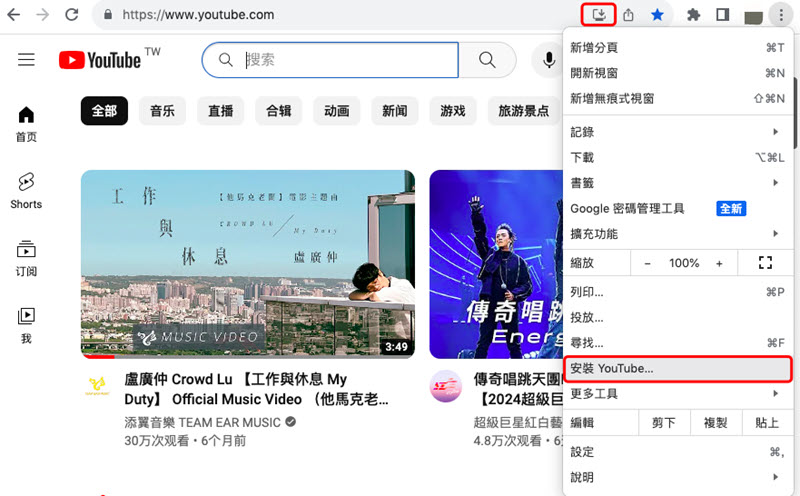
Tips:
如果你更常用 MacBook/iMac 自帶的 Safari 瀏覽器,也可以在進入 YT 後,按住網址欄左邊的網站圖示,將其拖至桌面,這樣也能達到 YouTube 下載安裝電腦端程式的效果。
除了 PWA 應用捷徑,小編也留意到現在有一些第三方模擬器,宣傳能夠協助在電腦下載並運行行動版的 YouTube APP。但實測由於相容系統的不同,用起來其實並不方便,而且也比較容易出 bug 崩潰用不了,此處並不太建議安裝使用。
倘若想突破平台限制,甚至是免 Premium 下載影片,這邊會更推薦移步嘗試後文將要分享的另一種 YouTube 電腦版下載方式。
YouTube 電腦與行動端 APP 有什麼功能差異?
瞭解完電腦版 YouTube 安裝至 Windows/Mac 的方法,想必不少朋友也會好奇它與行動端 APP 的區別。PWA 歸根到底其實仍是網址程式,與 YT 網頁版幾乎是一樣的,功能難免會遜色於手機版的獨立程式,具體差異如下方圖表所示。
| YouTube 電腦版程式 | YouTube 行動端 APP | |
|---|---|---|
| 串流觀看 | ✔️ | ✔️ |
| 多種操作方式 | 能用滑鼠配合鍵盤快捷鍵 | 除點觸以外,也支援自訂觸控手勢 |
| 便捷易用性 | 一般 | 較好 |
| 免費版廣告 | 播放時間比較長 | 相對來說短一點 |
| 離線下載 | 無法將 YouTube 影片下載到電腦 | 可以,但僅能下載影片至 APP |
| 子母畫面 | ✔️ | ✔️ |
| 背景播放 | ❌ | ✔️ |
更為好用的電腦 YouTube 串流觀影/下載影片方式 🔥
前面的方法安裝 YouTube 電腦版登入後,仍然只能沿用網頁端的功能,局限性明顯。要想在 Windows/Mac 桌面直達平台,其實還有一種方式,那就是選用內建瀏覽器、能直達 YouTube 的影片下載器,享有 APP 般的流暢體驗,還能盡情抓取影片。
VideoHunter YouTube Downloader 就是這類軟體中的佼佼者,裡面有嵌入式的網頁瀏覽器。不用再苦尋「YouTube 電腦版下載」秘笈,有它即可速通官方平台,不僅能隨心串流觀看,更能一鍵將喜愛的 YT 影片高品質下載為 MP4 等視訊格式,讓離線觀影變得輕鬆無壓力。
VideoHunter 作為 YouTube 電腦版工具,這些亮點值得一看:
- 免會員下載影片,一站式載片服務,看到心水影片就能順手抓取,無需 Premium
- 6 倍速批量下載,高效存檔任意內容,也能一次解析完整下載 YT 播放清單
- 同步轉換影片格式,匯出為 MP4/MKV/MOV/MP3 等,以便在不同設備觀看
- 自訂輸出影片畫質,最高支援解析度可到 8K,貼心呵護你的離線觀看體驗
- 可在程式內變更伺服器設定,跨區 YouTube 觀看和下載影片也沒問題
不需要藉助 YouTube 桌面版程式,擁有 VideoHunter 即可在電腦串流觀看和下載 YT 影片:
-
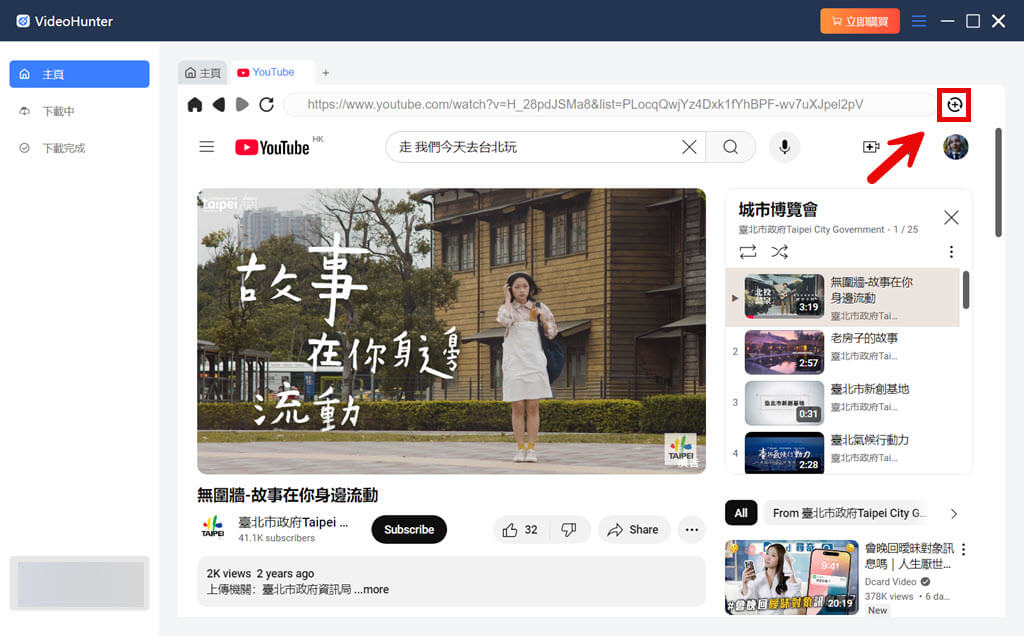
點擊上方連結下載並安裝軟體,開啟軟體後點選「YouTube」進入平台,直接在軟體內就能線上觀看裡面的精彩影片。
-
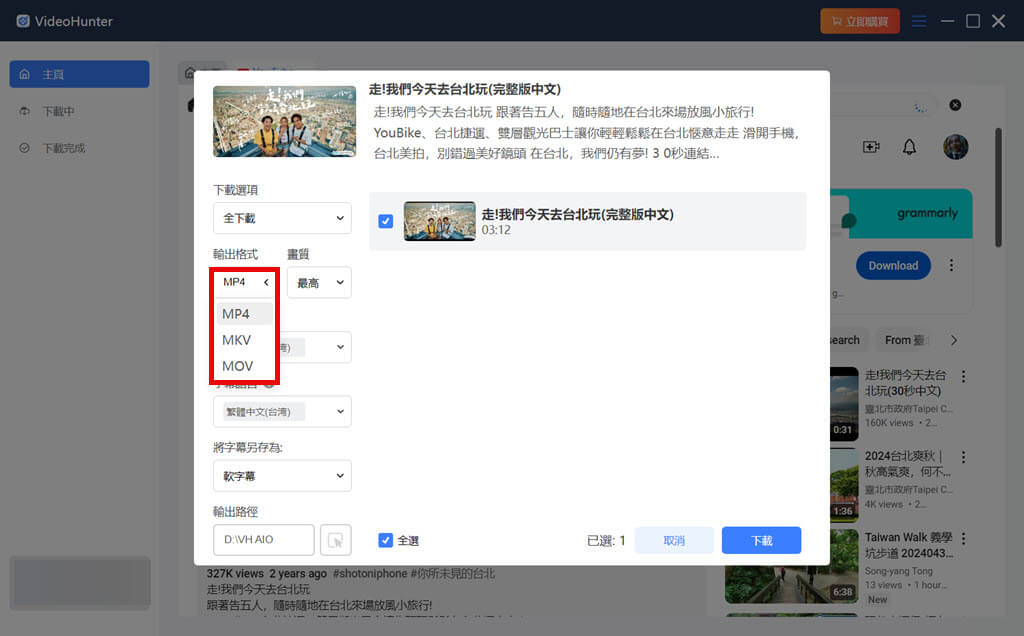
如果需要將 YouTube 影片或是播放清單下載到電腦本機,你可以在對應的播放介面點擊右上方的「+」圖示,然後設定匯出的檔案格式以及質量。
小貼士:如果只是想將影片中的背景音樂下載,也可以在「下載選項」中選擇僅音訊,這樣就可以單獨匯出 MP3 格式的 BGM 了。
-
接著,只需要按下視窗右下方的「下載」按鈕,就可以將所選的 YT 影片或播放清單一起下載,在電腦或是分享到其他設備隨心離線觀看啦。
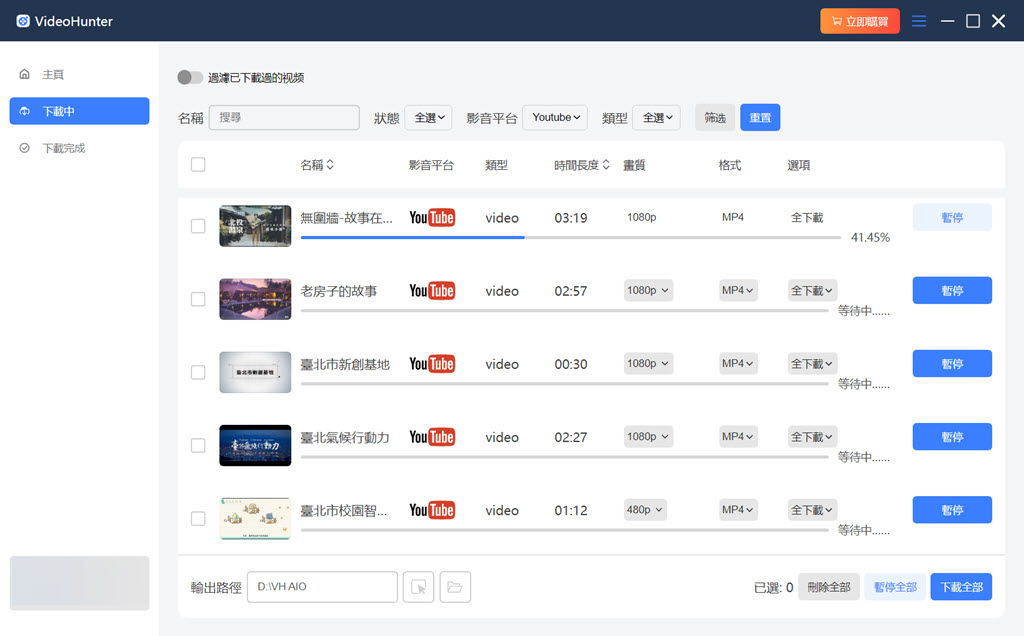
安裝 VideoHunter YouTube Downloader,就相當於 YouTube 下載電腦版還附贈一個串流抓片神器,而且悄咪咪告訴你,不止是 YT,它還能充當 Netflix 電腦版程式,或是其他影音平台的桌面端應用程式。
在影片下載方面它功能更是強大,擁有超高下載速度,能夠批次多檔解析下載,還可以輸出高質量的 MP4 檔 YouTube 超清影片,真心好用值得力薦!
關於 YouTube 電腦版的常見問題
為什麼電腦不能下載 YouTube APP?
根據 YouTube 官方的說法,其 APP 設計初衷就是給手機、平板等行動設備使用的,電腦一直是沿用網頁版。不過坊間也有調研稱是出於版權保護考慮,YT 才沒推出獨立的電腦端應用程式。
YouTube 電腦版打不開怎麼辦?
電腦版 YouTube 程式打不開通常與網路環境,或是瀏覽器的設定有關。你可以筆電或桌面型電腦連著穩定 Wi-Fi,清理瀏覽器快取、停用可疑的擴充套件後,再次嘗試透過 PWA 捷徑打開 YT。
我可以在手機切換使用電腦版的 YouTube 嗎?
可以的。iPhone 和 Android 手機都可以在各自內建的瀏覽器中設定,切換到電腦版網站。
- iPhone 手機:打開 Safari 並前往 YouTube 網頁,打開需要播放的影片,再點擊搜尋欄左邊的「AA」按鈕,點擊「切換為電腦版網站」就可以了。
- Android 手機:啟用 Chrome 瀏覽器,進入 YouTube 後,打開需要播放的影片,點擊右上角「⋮」按鈕,點擊「電腦版網站」就可以切換到 YouTube 電腦版登入。
總結
本文傳授的 YouTube 電腦版下載方法你都學會了嗎?誠然安裝 PWA 後看影片要方便了一些,不用先開啟瀏覽器再打開網站,但是它畢竟只是個網頁快捷程式,仍有些不可忽視的不足。
要是想在真正擁有專門的 YouTube Windows 版或 Mac 端程式,VideoHunter YouTube Downloader 也很值得安裝一用。
它不但可以當作桌面端 YT,嵌入了官方平台影庫,所有影片隨點即看很方便,還能為你下載各類心愛的 YouTube 影片,批次永久儲存至電腦,不怕下架隨時都能重溫。現在就 Get 起來吧,保證你用過就會愛不釋手!