長話短說,Win 10/11 支援 IG 電腦版,但 Mac 不支援。不過,你可以設定 Instagram 為 PWA,實現極速啟用。另外,像 VideoHunter 這種影片下載神器,不僅可以當做 IG 電腦版來登入檢視,還可以隨時下載影片/限動喔!
IG 有電腦版嗎?Instagram 下載電腦版怎麼做?每次都要在瀏覽器開啟 IG 網頁是挺麻煩的,而且像工作偷閒滑 IG,大螢幕體驗感也更好。
本篇指南為你解答 IG 是否有 PC 版或 Mac 版,以及如何安裝使用。此外,還有 PWA 這種網頁應用程式供你考慮;也有既能看 IG 又能下載限動/Reels/影片的專屬神器喔!

IG 有電腦版嗎?
網頁版的 Instagram 有不少缺點,很多人都有過被它搞崩潰的經歷,那它有電腦版嗎?答案是肯定的!
官方有提供 IG 電腦版下載,能讓你更快進入平台,在大螢幕上暢快絲滑操作。不過目前官方應用程式只能在 Windows 10 及以上系統下載安裝,Mac 暫時還沒有提供對應的 APP。
沒關係!本篇文章也將會為你奉上 iMac、MacBook 也能用的超實用替代方案,解鎖 IG 下載電腦端終極攻略,繼續看下去吧!
 Tips:
Tips:
Instagram 網頁版功能簡單?無論是 Windows 用戶還是 macOS 用家,都可以用 VideoHunter 高清影片下載器直達平台暢快滑 IG,還能一鍵下載多個高品質精彩影片、音樂,邊滑邊載真的很棒!
如何在 Windows下載 IG PC 版?
Windows 使用者想要在電腦享受大螢幕滑 Instagram 的快樂,可以參考接下來介紹的 IG 電腦版下載 Windows 10/11 指南,小編將手把手教會你詳細細節。
不過,雖然電腦版看東西更方便,編輯和上傳圖文也更順手,但也有不少「硬傷」,譬如沒有上傳限時動態的功能、IG 直播只能當觀眾、不能發語音訊息。
IG 電腦版下載 Win 10/11 教學
-
在 Windows 電腦開啟 Microsoft Store,搜尋「Instagram」。

-
點擊下載按鈕,下載後按照操作指引將應用程式安裝到電腦。
-
啟動應用程式,輸入你的 IG 帳號和密碼登入即可使用。
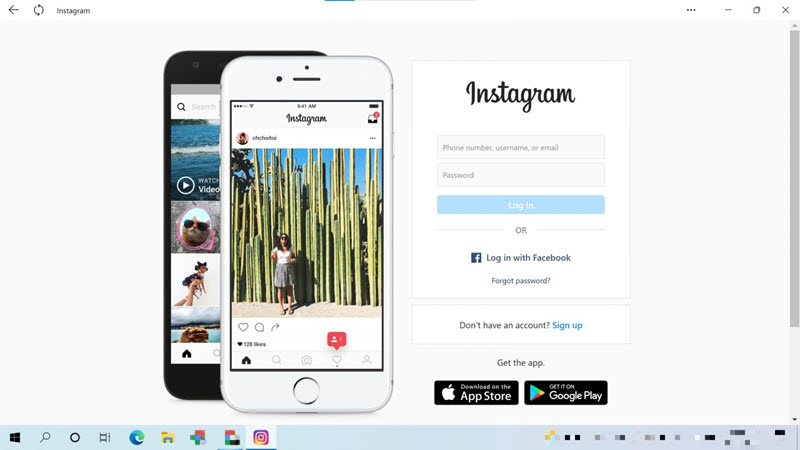
電腦端 IG 與網頁版的功能差異
IG 下載電腦版應用程式和網頁版的使用介面和功能乍一看似乎差不多,但深入體驗就會發現它們的差異並不小。
相比之下,Instagram 電腦版 APP 具有網頁版的所有功能、能提供更完整的使用體驗、支援多種互動功能、操作也會更絲滑。不過,發起直播、發送語音訊息等功能依然無法使用。
總的來說,IG 網頁版雖然可以跨平台使用,但操作便利性較差。如果想要更直覺的操作介面,那麼下載電腦版 APP 無疑是一個更好的選擇,可以提升瀏覽體驗、即時收到訊息提醒,並且更穩定!
如何在 Mac 下載安裝 Instagram 電腦端 APP?
iMac、MacBook 使用者也想使用 APP 直達 Instagram?可惜,當前 Meta 尚未開發蘋果電腦可用的應用程式。不過也不用發愁,藉助某些手機模擬器,比如 BlueStacks,一樣可以輕鬆安裝行動版的 Instagram APP,使之瞬間變身衝浪利器!
不過,安裝這個模擬器要求電腦是 macOS 11 (Big Sur) 或更高版本,並且至少要有 4GB RAM 記憶體或 10GB 磁碟空間。如果你的電腦符合以上要求的話,可以參考以下操作步驟:
-
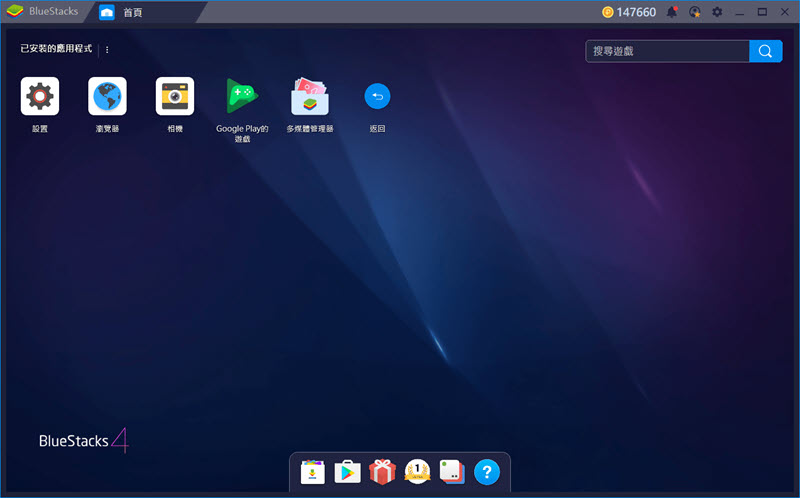
在電腦下載並安裝 BlueStacks,然後登入你的 Google 帳號連接到 Play 商店。
-
啟動程式,在右上角的搜尋欄中搜尋 Instagram 並安裝。
-
點擊 Instagram 圖示以啟動,登入個人帳號後即可使用。
雖然模擬器可以解決 Instagram 下載電腦版 Mac 應用程式缺失的問題,但也存在諸多弊端:
- 操作體驗不夠原生, IG APP 可能會出現閃退、無響應、黑屏等災情
- 由於模擬器運行時大量佔用 CPU 和記憶體,會導致電腦發熱、卡頓,效能變慢
- 安裝非官方的模擬器可能攜帶惡意軟體,有很大的安全隱患
Tips:安裝 Instagram 為 Windows/Mac Web App
如果你覺得每次都要在瀏覽器開啟 IG 很煩人,那麼其實可以設定 Instagram 網頁為 PWA(Progressive Web Apps)—— 將頁面變成一個應用程式,在電腦桌面一鍵直達。
由於沒有 Mac 版 Instagram,你也可以考慮將其作為替代方案。無論是 Chrome 還是 Safari 都可以輕鬆設定,快跟著一起學一下吧!
- Windows:打開 Google Chrome > 訪問 Instagram 網頁 > 點擊右上角「⋮」>「投放、儲存及分享」>「將頁面安裝為應用程式」
- Mac:打開 Safari > 訪問 Instagram 網頁 > 點選「選單列」>「檔案」>「加入 Dock 中」> 輸入名稱並點擊「加入」
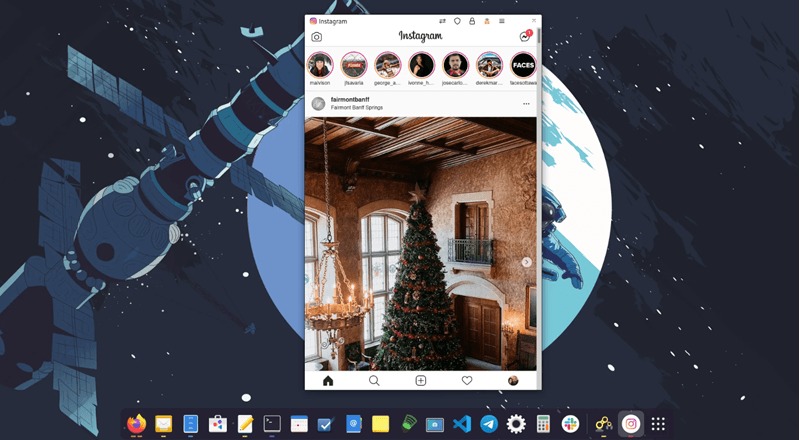
需要注意的是,只有 macOS Sonoma 14 或以上版本才可以設定 PWA。而且其實 PWA 和網頁版功能一致,只是不再需要執行開啟網頁、輸入網址的操作。
下面還有一個能下載 IG 影片/Reels 的 IG 電腦版替代方案喔!
適用任何系統的 IG 電腦版及影片下載「多合一」神器分享 🔥
VideoHunter 高清影片下載器是一款「多合一」全能神器,它可以作為一個桌面端 IG 瀏覽神器,啟動就能隨心滑。支援瀏覽、點讚,還提供影片下載功能,一鍵快速永久珍藏珍貴影片!
看完 VideoHunter 秒下大片的強大功能後,你是不是也迫不及待想上手試試呢?接下來就帶你了解它的具體使用步驟。
-
下載安裝 VideoHunter 後啟動該程式,在主介面點擊前往 Instagram 並登入帳號密碼。
-
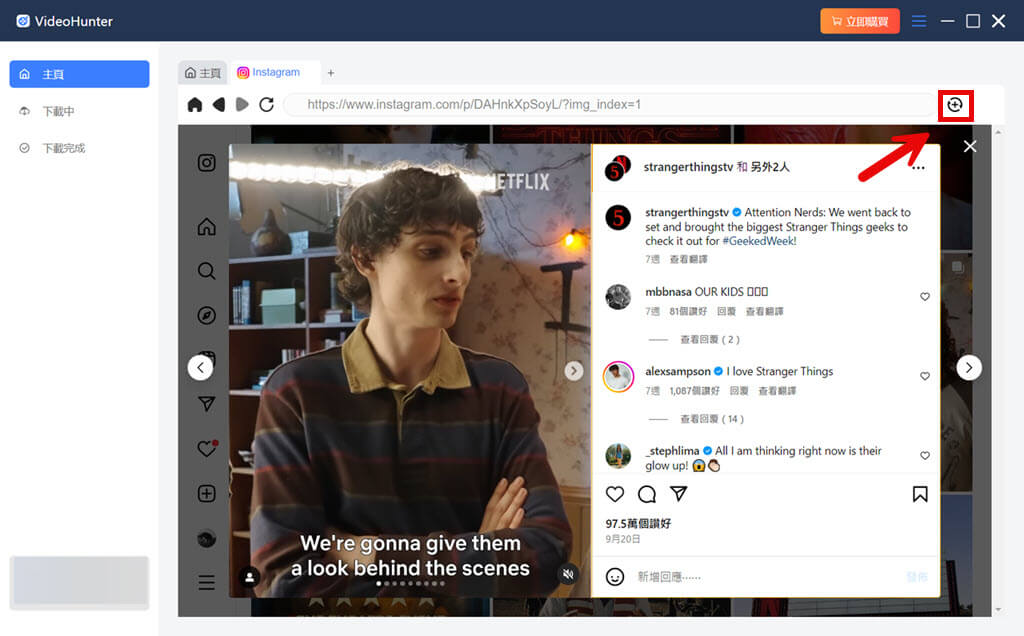
在平台內找到想要下載的影片,點擊右上角的「解析」按鈕。
-
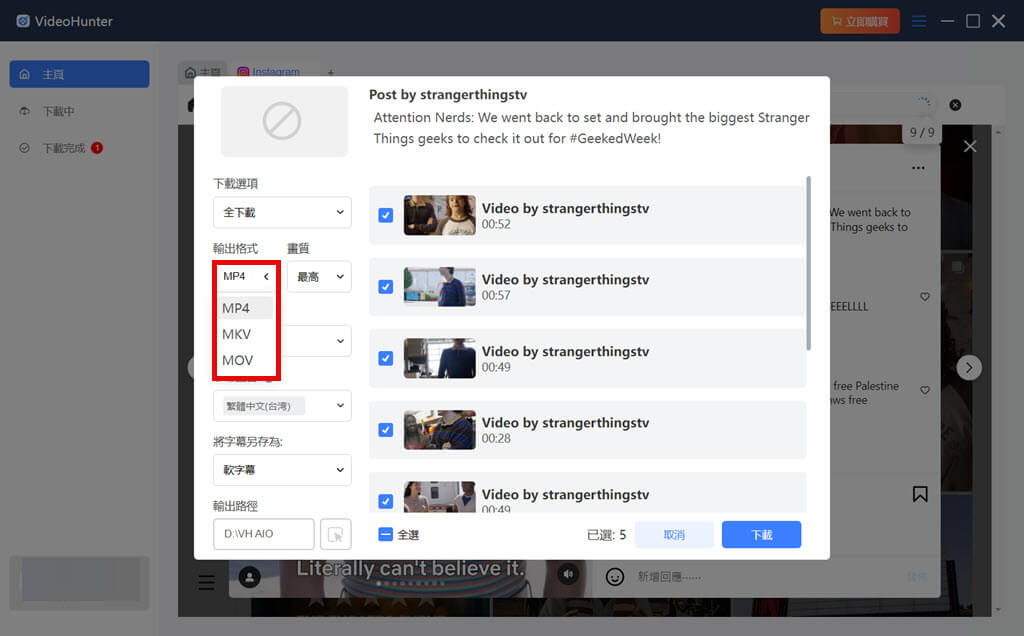
解析完成後,在彈窗中選擇需要匯出影片的格式和質量,然後點擊下載按鈕,等待影片下載完成即可。
總結
IG 電腦版下載目前只支援 Windows 10/11,但是 Mac/Win 使用者其實都可以透過設定 PWA 極速啟動 Instagram。此外,其實 Instagram 電腦版功能和網頁端差距不大,沒有其他亮眼功能。
相較之下,VideoHunter 高清影片下載器又能當 IG 電腦版替代方案,又能批次下載 IG 影片/Reels/限動,豈不更為妙哉!
關於 Instagram 下載電腦版的常見問題
電腦可以登入 IG 嗎?
Instagram 下載電腦版應用程式的登入介面和網頁版是一樣的,Windows 電腦下載安裝 APP 後可直接開啟應用程式,然後輸入個人帳號和密碼登入;Mac 用戶需要安裝模擬器。
若你設定 Instagram 頁面為 PWA,則會預設你之前在瀏覽器的登入狀態。
IG 電腦版可以排程嗎?
電腦版 IG 有排程和發佈功能,目前最久可以提前 6 個月來規劃 Instagram 動態消息。
有沒有免安裝 IG 電腦版?
沒有,IG 電腦版免安裝無法使用,需要下載安裝應用程式才可以,如果不想執行安裝的動作,就只能在瀏覽器上使用網頁版。
不過,你可以設定 Instagram 為網頁應用程式,則可以免安裝在電腦使用 IG。
電腦可以上傳 IG 限時動態嗎?
Instagram 在電腦網頁上並不支援直接上傳限時動態,不過這裡有個小撇步:在瀏覽器訪問 IG 時,透過「滑鼠右鍵」>「檢查」> 點選最邊上的「裝置列」切換為行動裝置模式檢視後,就可以在電腦上傳 IG 限動啦。
怎麼在電腦下載 IG 圖片/影片?
Instagram 官方並不支援下載 IG 圖片和影片,若你真的很喜歡某個 IG 圖片或影片,可以使用線上工具下載 IG 圖片,或使用本文提及的 VideoHunter,在電腦邊滑 IG 邊下載影片/短片/限動。