想要在 iPhone 下載 YouTube 音樂?推薦你使用 VideoHunter YouTube Downloader!不僅能夠批次下載 YouTube 音樂及影片,還能匯出自訂音質的 MP3 檔案,最高能保留原始質量,高倍速的下載速度,不受廣告困擾,超穩定且超方便!
YouTube 除了能夠欣賞各類精彩的影片,還能在上面聽到來自世界各地風格迥異的音樂,相應的音樂 MV 也能夠在上面觀看。許多人也已經習慣在 YouTube 聽聽歌、看看 MV 了,但也有一些用戶在回饋,想要在 iPhone 下載 YouTube 音樂,這樣就可以隨時隨地,不受網路限制地聆聽喜歡的歌曲。
那有沒有什麼方便又好用的方法呢?本篇文章就來為你們分享 5 個可輕鬆進行 iPhone YouTube 音樂下載小妙招,更有超好用的 YT 歌曲下載絕技放送,僅需幾步讓好音樂收入囊中!
溫馨提示:YouTube 音樂下載後僅供個人收聽/收藏,請勿商用或進行侵犯上傳者版權的行為。
方法 1:開通 Premium 下載 YouTube 音樂到 iPhone APP
想要將 YouTube 下載音樂到手機,官方其實就有提供下載功能,你可以將喜歡的音樂下載到 YouTube APP,然後在 iPhone 離線播放。
不過,這個功能只有開通了 Premium 的用戶才能夠使用,並且下載完成的音樂僅能夠在 APP 聆聽,無法儲存為獨立的 MP3 檔案,也不能透過其他播放器播放,若會員過期,已下載的檔案也會失效。
若你有訂閱 YouTube 或 YouTube Music Premium 並且習慣在 APP 聽歌,那麼可以透過以下的操作方法下載:
-
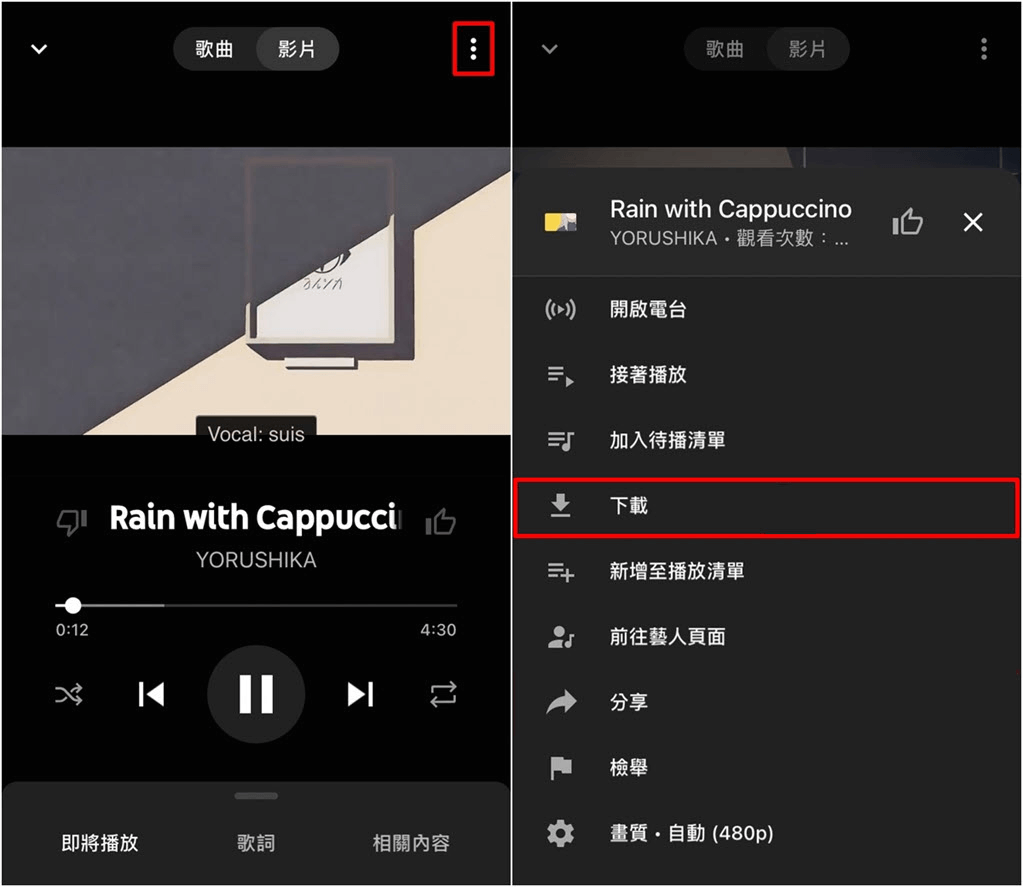
啟動 YouTube 的 Music 平台 APP,搜尋喜歡的音樂並點擊進入播放介面。
-
依次點選右上方「⋮」>「下載」按鈕,等待下載完畢,你就可以在 iPhone 離線播放音樂或是 MV 影片啦。
方法 2:使用專業 YouTube 下載軟體批次抓歌 MP3 到 iPhone 🔥
如果不想每月訂閱 YouTube Premium,要在 iPhone 下載 YouTube MP3,還有一種方法是藉助工具 VideoHunter YouTube Downloader 將 YT 音樂下載到電腦,再移轉至 iPhone。
這款神器能夠下載 YouTube 影片,亦能將其匯出為高質量 MP3 音樂,轉換速度快,操作也很簡單。
 還有許多功能亮點,等你來瞭解!
- 支援批量下載 YouTube 音樂/影片,一次下載多支歌曲,也能解析並進行 YouTube 播放清單下載
- 能將任意影片匯出自訂音質 MP3 檔案,最高音質可達 320kbps,享受堪比無損的聽覺盛宴
- 可以自訂儲存資料夾,輕鬆實現下載 YouTube 音樂到 USB
- 擁有 6 倍速的下載速度,能夠快速將心動音樂/影片下載
- 程式內建代理伺服器,能夠跨越地區限制,下載到不同區域的音樂或影片
3 步操作,YouTube 音樂下載到 iPhone 就是如此簡單!
-
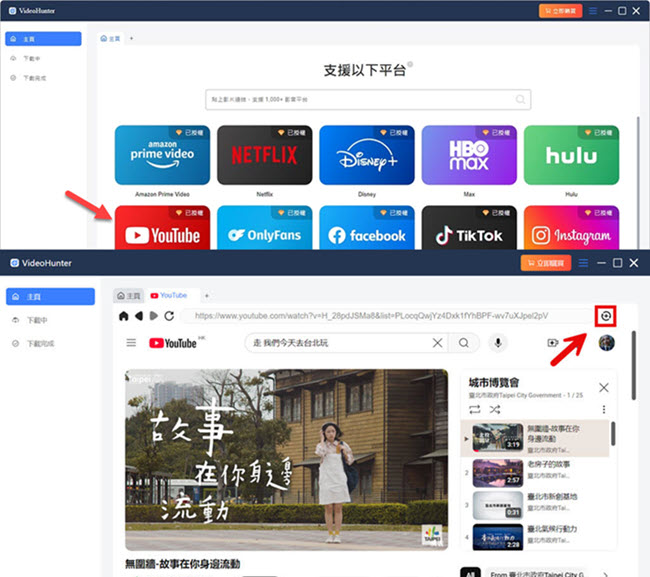
下載安裝並開啟 VideoHunter YouTube Downloader,在主介面點選 YouTube 平台並進入。
-
找到心水音樂,單擊網址欄右側的解析按鈕。
-
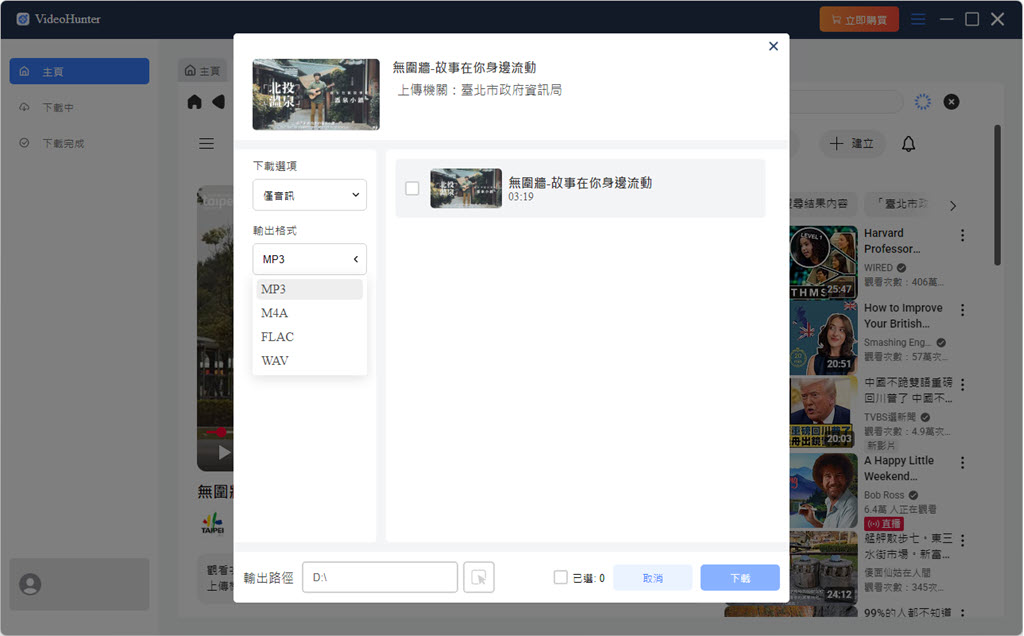
在彈出的下載設定視窗中確認格式,然後勾選影片,等待軟體將其下載到電腦。之後,藉助資料轉移程式 FonePaw 蘋果助手或其他線上傳輸工具、iCloud 同步功能將 MP3 音樂傳到 iPhone,就可以在蘋果手機離線聽歌啦。
方法 3:安裝 iOS 捷徑實現 iPhone 下載 YouTube 音樂
如果你的手機升級到了 iOS 17/16,還可以透過安裝 iOS 捷徑,來實現 iPhone 下載 YouTube 音樂。這個部分會介紹 2 個實測仍然能夠使用的捷徑方法。
注意:你需要從 APP Store 先下載並安裝「捷徑」APP。
捷徑 ① – YouTube 影音下載 2024
「YouTube 影音下載 2024」捷徑可以下載 YouTube 音樂或影片,它支援 iOS 17/16 及更新的版本。但是它無法解析播放清單,也無法自訂輸出音質。
-
在確保 iPhone 已經下載「捷徑」APP 後,添加「YouTube 影音下載 2024」到捷徑。
-
在 YouTube APP 中開啟想要下載的音樂/影片,點擊「分享」>「複製連結」。
-
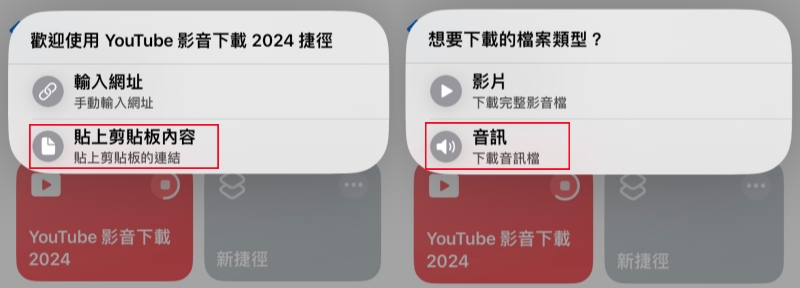
開啟「捷徑」>「YouTube 影音下載 2024」,選擇上方彈出選單中的「貼上剪貼板內容」>「音訊」,等待下載完成即可。
捷徑 ② – YouTube Pro DL
還有一個捷徑是「YouTube Pro DL」,它也能夠在 iPhone 下載 YouTube 音樂,支援最新的 iOS 26/17 版本,能夠輸出 MP3、M4A、WEBM 音訊檔。除了無法自訂音質輸出,它同樣暫時做不到批次下載或者解析播放清單。
-
確保自己的 iPhone 已更新到 iOS 17 或以上版本,安裝捷徑「YouTube Pro DL」。
-
在 YouTube 中開啟要下載的音樂,並點擊「分享」>「複製連結」。
-
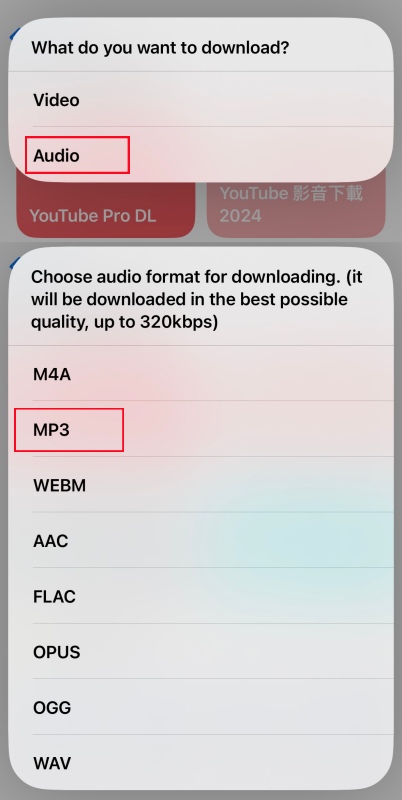
回到捷徑中點擊「YouTube Pro DL」,貼上連結,然後選擇上方彈窗中的「Audio」音訊選項,再點選匯出的格式「MP3」。
-
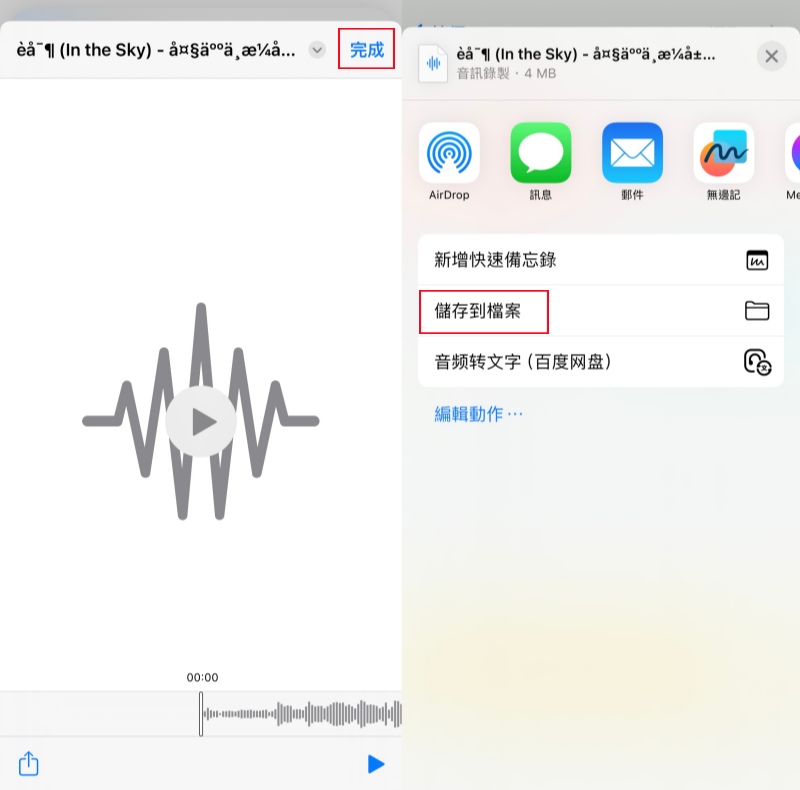
下載完畢後會彈出音訊檔視窗,點擊右上角「完成」>「儲存到檔案」,就可以在 iPhone 的「檔案」APP 中看到已下載的音樂了。
方法 4:藉助第三方 iOS 應用程式下載 YouTube 音樂 MP3
iOS 下載 YouTube 音樂還可以藉助第三方 iOS 應用程式來實現。Documents 是一款實測能夠順利完成 YouTube 音樂下載的應用程式,支援 iOS 15 及以上版本的設備。
它能夠在 iOS 管理媒體檔案,但它不完全免費,有些功能需要在 APP 內付費購買才能夠使用,且需要手動轉檔 YouTube 為 MP3,操作起來相比上述各方法稍顯麻煩。
Tips:
這類第三方 iOS 應用程式通常無法保證資訊安全,而手機又承載了很多重要資料,因此,請謹慎選用該方法。
你可以嘗試較為好用的方法 —— 使用 VideoHunter YouTube Downloader 完成 YT 音樂下載,再執行傳送作業。這樣可以享受更豐富的功能以及更安全的體驗。
-
下載安裝 Documents,接著在 iPhone 前往 YouTube APP,並複製音樂影片連結。
-
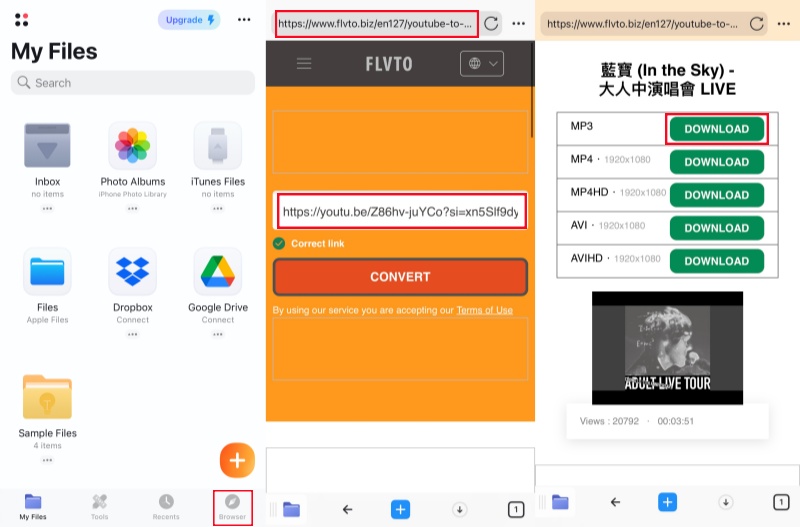
回到 Documents,然後點擊右下角瀏覽器圖示,在內建瀏覽器搜尋欄中輸入「https://flvto.biz/youtube-to-mp3」。
-
在網頁中的搜尋欄中貼上音樂連結,單擊「convert」按鈕。
-
等待程式解析完畢,點選 MP3 右邊的「Download」按鈕,根據提示設定後等待下載完成即可。
方法 5:透過線上網站免安裝下載 YT MP3 至 iPhone
如果不想安裝應用程式,也有線上網站「OnlyMP3」能夠執行 iPhone 下載 YouTube MP3。它是一款免安裝可用 YouTube 音樂免費下載器,只需要從瀏覽器進入到網站就能使用。
不過,這類線上免安裝的網站都不太穩定,容易崩潰、不能用;能夠下載的音樂/影片數量有限,而且網頁中也含有不少廣告,很容易誤觸進入不明網站。
-
找到心動 YouTube 音樂,點擊「分享」按鈕,點選「複製連結」。
-
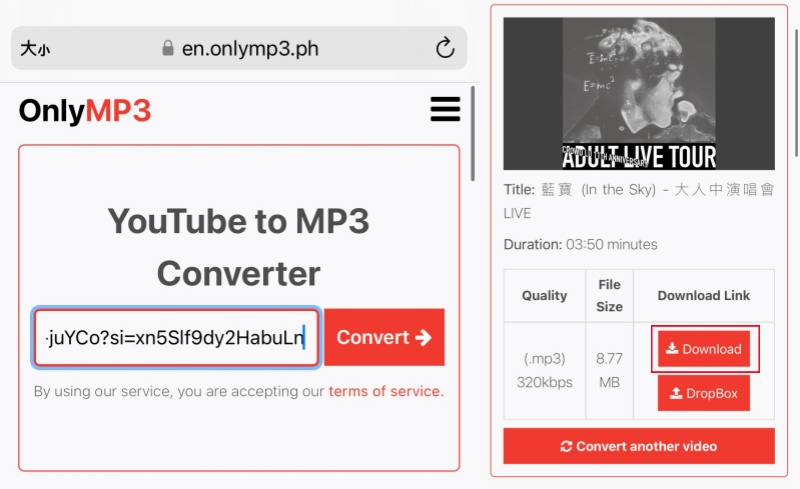
在瀏覽器中開啟 OnlyMP3 網站,將 YT 連結貼到搜尋框,單擊「Convert」按鈕。
-
然後點擊「Download」按鈕進行下載。
總結
要在 iPhone 下載 YouTube 音樂,訂閱了 Premium 的用戶可以直接使用官方的下載功能;若沒有訂閱 Premium,透過 iOS 捷徑、第三方應用程式或是線上工具來下載也是不錯的方法。
但是它們都無法完成批量下載,且無法自訂輸出音質,更適合對音質沒有太大要求,且只需下載少量音樂的朋友使用。
如果你經常需要下載 YT 音樂,或是想要一次下載大量歌曲,小編會更推薦使用 VideoHunter YouTube Downloader,不僅支援批量下載,還能一鍵解析播放清單;也能輸出自訂音質的 MP3 檔案(高達 320kbps),高效實現 iPhone YouTube 音樂下載。
真心超好用唷,你也快下載試看看吧!
關於 iPhone 下載 YouTube 音樂的常見問題
有 iPhone 免費下載 YouTube 音樂的方法嗎?
有的。文中介紹的捷徑以及線上免安裝工具都是完全免費的,但是它們功能比較單一,無法批量下載和自訂輸出音質,下載效率比較低。
有沒有適用 iOS 26/18/17/16 的 YT 音樂下載捷徑分享?
在本文提到的兩個捷徑實測都能夠在 iOS 17/16 的系統中使用,但這類工具都不太穩定,後期能否持續生效也無法保證,而 iOS 26/18 系統暫時沒有看到可用的捷徑。
想要在 iOS 下載 YouTube 音樂,更推薦使用 YT 下載神器 VideoHunter,下載音樂再傳到 iPhone,直接無視 iOS 系統及 iPhone 機型的限制,離線聽歌更簡單哦。