將 YouTube 音樂下載到 USB,插入電腦,直接用線上工具、外掛、專業程式下載歌曲為 MP3 即可,但前兩者不穩定且只能單次下載,VideoHunter YouTube Downloader 支援批量下載高品質海量歌曲,不妨一試!
把歌放到 USB,就能隨時隨地在任意裝置聆聽,開車聽歌不怕網路跑不動,戶外開趴不怕沒網路,還能做歌單備份。因此,有不少人好奇,是否可以直接將 YouTube 音樂下載到 USB?
本篇教學,將教你如何將 YouTube 歌曲下載到隨身碟,共有線上免安裝工具、瀏覽器外掛、抓歌神器三招,看看哪招最夯吧!
溫馨提示:下載 YouTube 音樂到隨身碟僅可個人收藏及收聽,請勿商用或進行侵犯上傳者版權的行為
我可以直接將 YouTube 音樂下載到 USB 嗎?
不行,YouTube 官方的下載功能沒辦法直接下載歌曲到 USB。
不論是手機 App 或電腦瀏覽器,YouTube Premium 會員的「下載」只是把內容存成 YouTube 專用的離線檔,只能在 YouTube 裡播放,無法複製成 MP3 之類的通用音訊檔,所以也沒辦法拖進隨身碟或放到車機。另外,離線內容需要定期連網驗證,太久沒連網就會失效。
想放進 USB,就得先透過第三方工具把歌曲存成 MP3、M4A 等常用格式,再複製到隨身碟。下面這 3 種方法,就是常見的做法。
YouTube 音樂下載到 USB 圖文教學大講堂 🔥
具體要如何將 YouTube 歌曲下載到隨身碟呢?
其實並不難喔,下面這些方法/工具都能幫你突破限制,輕鬆獲取 YT 音樂到隨身碟備份。
小編在 2026 年 10 月 11 日進行測試,使用的裝置為 ASUS Vivobook(Windows 11),測試連結為:單曲、播放清單。
現在就深入瞭解學習吧!
① YouTube 抓歌神器批次下載音樂到 USB【最推薦】
- 適用於:常聽整份歌單、要一次準備很多首歌放車上或派對的人
- 優點:支援播放清單與批量下載,音質、格式可選,可直接指定輸出到 USB
- 缺點:需要安裝軟體,免費試用有下載額度限制
- 實測評價:下載單曲平均時間為 10~20s,25 首歌的合輯在 6~7 分鐘左右,速度非常快,而且沒有失敗,不影響音質,用揚聲器播放依舊高低音清晰
VideoHunter YouTube Downloader 可以從 YouTube 抓歌到 USB,不用訂閱 Premium,甚至無需登入帳號,沒有封號風險。而且它內建瀏覽器,可直擊 YT 曲庫,海量歌曲、合輯、播放清單任你下。
 更多功能亮點待你解鎖!
- 音樂、影片都想下載?支援將 YouTube 轉為 MP3/M4A/FLAC/MP4 等格式
- 可同時、批量下載多支 YT 音樂或歌曲影片,6 倍加速下載省時省力
- 高品質輸出動人音樂,128/256/320kbps 隨心選,完美呵護你的聽覺體驗
把 USB 插入電腦了嗎?準備好後就可以開始跟著下面的步驟,嘗試下載音樂到隨身碟囉!
-
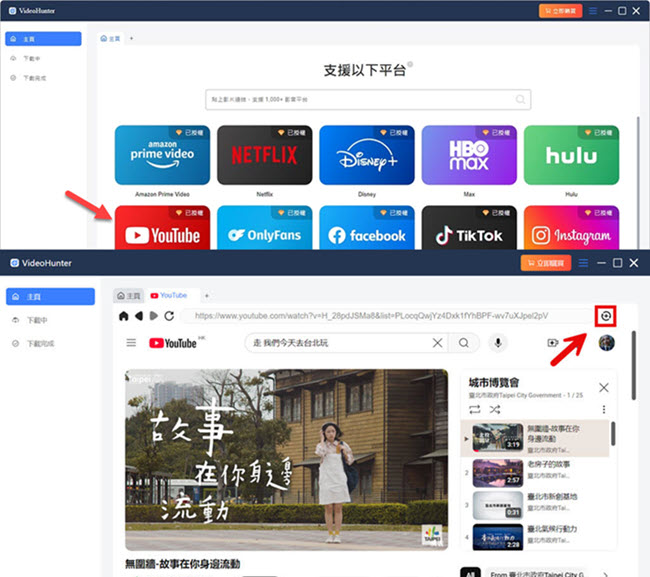
開啟 VideoHunter 軟體,點擊「YouTube」進入平台(登入 YT 帳號下載成功率更高),搜尋想抓到 USB 的音樂影片,進入播放介面後,單擊上方網址欄右側「解析按鈕」添加。
小貼士:如果要指定匯出的檔案位置(如:USB),你也可以先在右上方「≡」>「偏好設定」變更輸出路徑。
-
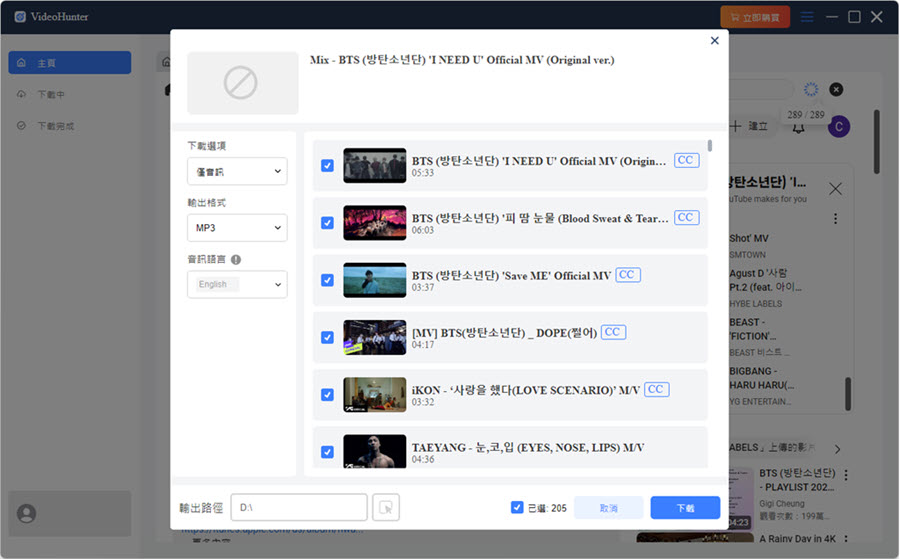
解析完成後,你可以在視窗中調整「下載選項」為「僅音訊」,然後選擇所需輸出的音訊格式,對於播放選單,還可以繼續勾選具體要儲存的內容。
-
一切準備就緒,點擊右下方的「下載」,就可以從 YouTube 免費下載音樂到隨身碟囉!下載好的離線歌曲在「下載完成」介面以及預設的 USB 資料夾都能找到。
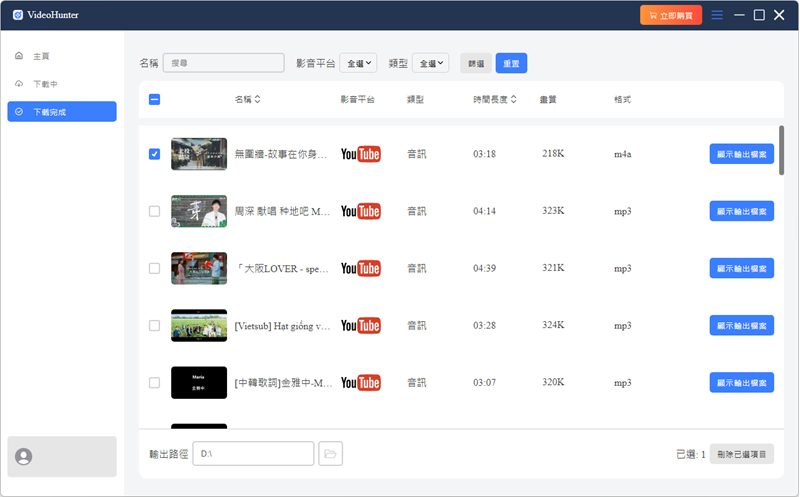
VideoHunter YouTube Downloader 真的很神,不僅能為你一次將大量、各種類型的 YouTube 音樂下載到 USB,也不用擔心網路安全或隱私洩露的問題。而且在下載音樂時,它還能夠以 MP3、M4A 等格式輸出檔案,後續想將 YouTube 轉鈴聲也是輕鬆無壓力,真心推薦給大家!
更多優秀抓歌秘訣:
有下載 YouTube Music 歌曲至隨身碟的需要?你也可以試試這款 TuneFab All-in-One 音樂轉檔器,它更專司於串流抓歌,而且除了 YT 也支援 Spotify、Apple Music 等多個音樂平台,輸出音質能到 320kbps,而且同樣可以批次多檔下載,也很不錯喔!
② 線上工具免安裝從 YouTube 抓歌到 USB
- 適用於:不想安裝程式、或者直接在手機下載音樂到隨身碟
- 優點:免費免安裝、支援在任意裝置抓歌
- 缺點:只能單曲下載、實際音訊品質較低、容易失敗
- 實測評價:只能解析和下載單曲,不能下載播放清單和合輯,單曲下載速度在 30s 左右,比較慢,而且明明選的 320kbps,但是實際下載的音樂僅有 196kbps。此外,解析 10 首歌差不多會有 2~3 首失敗,需要重新解析
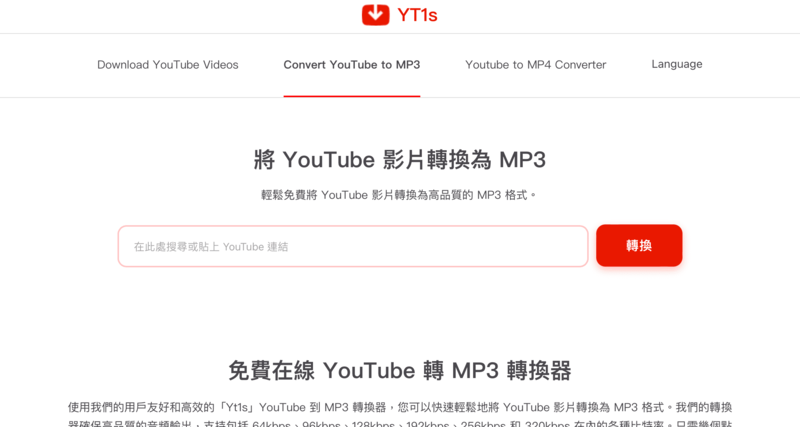
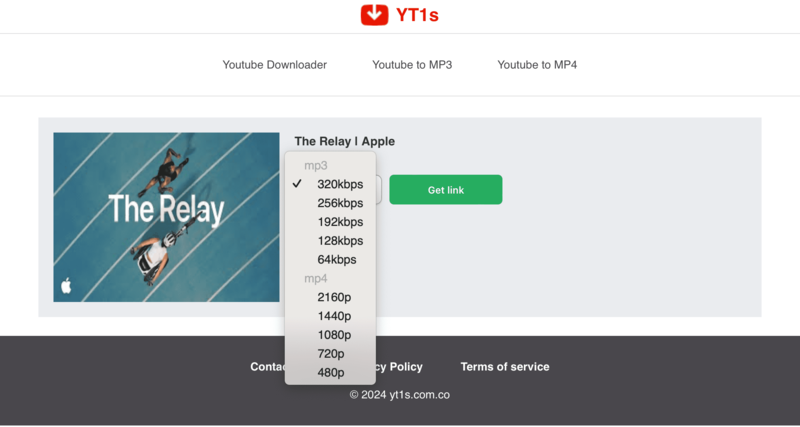
如果不想安裝軟體,也可以試試網路上的一些免安裝工具,比如 YT1s,它在電腦、手機瀏覽器都能用,下載 YouTube 線上轉 MP3 之前也可以選擇音質(部分歌曲支援 320kbps),並且無需付費就能使用。
除了廣告超級多之外,這個 YouTube 免費下載音樂到 USB 網址工具還解析不了播放清單,而且每次只能捕捉一支歌曲,更建議對效率與品質要求不高的朋友選用。
-
打開 YT1s 線上工具網址,並搜尋或是直接貼上想要下載的 YouTube 音樂連結。
-
轉換完成後,選擇想匯出的音質,點擊「Get Link」,再點選「下載」,確認好匯出的檔案位置為 USB 資料夾後,等待程式完成 YT 音樂下載即可。
③ 安裝瀏覽器外掛下載 YouTube 音樂存檔隨身碟
- 適用於:喜歡用電腦聽歌看 YT 的人
- 優點:可以邊看邊下載歌曲、支援更改時長
- 缺點:2022 年起未更新,服務不穩定、不支援播放清單
- 實測評價:整體解析速度並不是很快,10 首歌會有 2-3 首無法成功解析,需要重新整理頁面,單曲下載平均速度也在 30s 左右,而且即使選了 320kbps,下載的部分音訊檔品質也只有 256kbps
使用瀏覽器擴充 YouTube Video Downloader 也是電腦 YouTube 音樂下載到 USB 的有效方案之一,外掛程式的穩定性比線上工具高,不過它沒辦法靈活設定輸出音質。
此外,這個外掛程式的安裝步驟相對繁瑣,需要額外下載別的擴充程套件,因此相比之下,其實會建議直接選用上面方法 1 提到的專業軟體,還可以避免電腦暴露在不穩定的網路狀態中。
-
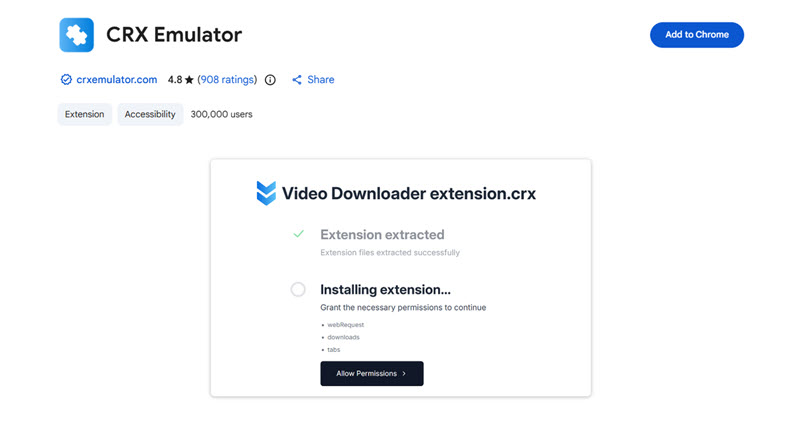
先打開 YouTube Video Downloader 外掛程式的安裝網址,它會判斷你的瀏覽系統,再提供另一個 CRX Emulator 連結。
-
將 CRX Emulator 套件下載到瀏覽器,按照螢幕指示完成安裝操作,授予權限之後就可以開始使用了。
-
打開 YouTube 音樂影片播放介面,然後點開右上方擴充選擇「CRX Emulator」,程式會自動辨識頁面中的內容。
-
選擇「轉換為音頻」,程式預設匯出為 MP3 格式,選取音質以及調整片段之後,按「下載」就可以啦!
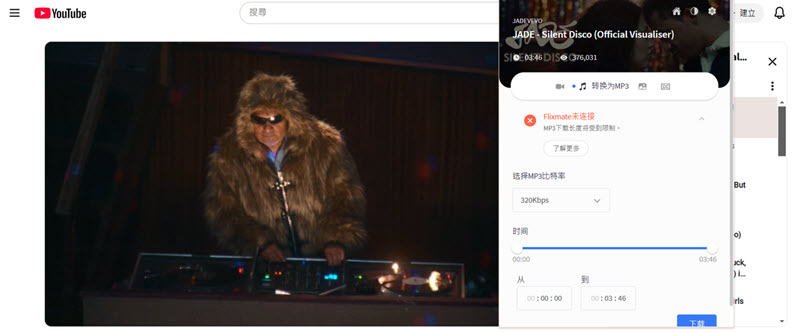
音樂下載完之後,你可以前往瀏覽器預設的存檔資料夾,按照下方 Tips 部分的方法將它們轉存至 USB 隨身碟。
三大下載 YT 音樂到 USB 方法大比拼
現在,介紹完這 3 個 YouTube 抓歌到 USB 的方法,這裡也為大家準備了對比圖表,可以直觀感受 3 種方法的不同之處。
| 方法 1:專業軟體 | 方法 2:線上工具 | 方法 3:瀏覽器外掛 | |
| 適用對象 | 常抓整份歌單、重視效率 | 偶爾載一兩首 | 想要邊看邊載歌 |
| 是否需安裝 | 需安裝軟體 | 不需要 | 需安裝外掛程式 |
| 下載播放清單 | ✔️ | ❌ | ❌ |
| 支援批次下載 | ✔️ | ❌ | ❌ |
| 音質選擇 | 128/192/256/320kbps | 64/128/192/256/320kbps | 192/256/320kbps |
| 輸出格式 | MP3、M4A、WMV、FLAC | MP3 | MP3 |
| 廣告干擾 | 無 | 多 | 無 |
| 穩定度 | 非常穩定 | 容易失效 | 容易失效 |
| 安全風險 | 低 | 高 | 高 |
| 實測單首耗時 | 10~20s | 30s 左右 | 30s 左右 |
| 推薦指數 | ⭐⭐⭐⭐⭐ | ⭐⭐⭐ | ⭐⭐⭐ |
Tips:如何將電腦中的 YT 音樂檔同步到隨身碟?
如果你之前已經下載 YouTube 歌曲到電腦,想要直接同步到隨身碟,那麼透過簡單的複製貼上就可以完成,或者你也可以選擇直接從電腦資料夾轉移檔案。
Windows 傳音樂到 USB
-
插入 USB,開啟檔案總管,找到音樂檔案所在的資料夾。
-
選取要傳的歌曲(「 Ctrl + A」 可全選),任選一種方式:
① 複製貼上:右擊滑鼠「複製」,開啟 USB 資料夾,右擊滑鼠「貼上」
② 傳送到:右擊滑鼠「傳送到」,直接選擇你的隨身碟
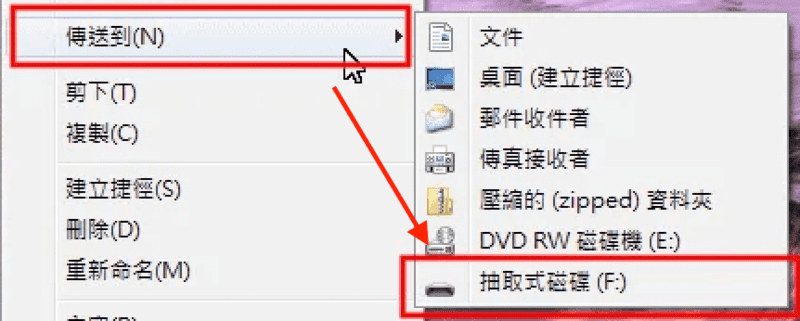
③ 拖拽:開兩個視窗,直接把歌曲拖進 USB 資料夾
-
傳完後,先在工作列右下角按「安全移除硬體」再拔出 USB,避免檔案損毀。
小貼士:如果 YouTube 音樂檔案太多,你也可以透過 Windows 的內建媒體播放器批量傳輸音訊檔。啟用播放器後,只需打開「同步」頁面,將音樂檔拖曳至同步清單中,就會自動開始同步流程啦。
Mac 傳音樂到 USB
-
插入 USB,Mac 的 Finder 左側「位置」會出現隨身碟,若沒看到,可前往 Finder「設定」>「側邊欄」勾選「外接磁碟」。
-
另開一個 Finder 視窗,找到音樂檔案,選取後直接拖到 USB 圖示,或用「Command + C」複製、在 USB 資料夾按「Command + V」貼上。
-
傳完後,點選 Finder 側邊欄隨身碟旁的「退出」按鈕再拔除。
小貼士:如果拖拽檔案時 Mac 提示「無法寫入」,通常是因為 USB 為 NTFS 格式,Mac 預設只能讀取、不能寫入。這時可以到「磁碟工具程式」將隨身碟「清除」成 exFAT 格。需要注意的是,該動作會清空隨身碟內所有資料,請先備份。
YouTube 抓歌到 USB 注意事項
歌放進去了,但車機偏偏讀不到?在你將 YouTube 音樂下載到 USB 之前,不妨先看看這些須知事項:
- 需要注意你的隨身碟格式,車機首選 FAT32,相容性最高;雖然有 4GB 單檔限制,但是一般夠用
- MP3 相容性最廣,幾乎所有車機、音響、電視都能播放
- M4A(AAC 編碼)音質同樣不錯、檔案較小,但部分舊款車機或音響不支援
- 多數車機也能讀取 WMA 或 WAV,實際支援範圍仍要看各廠牌說明書,不確定的話選 MP3 最保險
- 資料夾不要建太多層,有些車機只能讀取第一、二層
- 想控制播放順序,可以在檔名前加上數字,如 「01 歌名」、「02 歌名」
- YouTube 本身提供的音訊規格並不高,把來源轉成 320kbps,檔案會變大,音質卻不會因此提升。所以不用一律選最高,容量有限就選 128 或 256kbps,一樣好聽
- 不同影片的音量大小差很多,連續播放時可能忽大忽小,可考慮用音訊工具統一音量
- 歌名、歌手若在車機上顯示亂碼,通常是標籤資訊(ID3)缺少或編碼不同,可用音樂管理軟體補齊
- 轉檔完成後,建議隨機抽幾首,確認能正常播放,再放進 USB
總結
怎麼把 YouTube 音樂存到 USB?3 種方法看完,你可以這樣挑:
-
常聽整份歌單、想一次載好:用 VideoHunter YouTube Downloader,批量下載、高質量匯出、自訂多格式,提速 6 倍,還能直接存到 USB,適合長期使用
-
偶爾載一兩首、不想裝軟體:線上工具可以應急,但單次下載效率低、失敗率也高
-
想邊滑 YouTube 邊下:瀏覽器外掛能用,只是長久未更新,穩定性不太好
不管用哪一種,記得選對 USB 格式、輸出 MP3 為主,這樣車機和音響通常都能順利讀到。
關於 YouTube 音樂下載到 USB 的常見問題
怎麼在手機下載 YT 音樂到隨身碟?
想從手機將 YouTube 音樂下載到隨身碟,iPhone 用戶可以使用某些支援 YT 下載功能的 iOS 捷徑腳本,先將歌曲抓到手機,再透過 OTG 轉接頭及數據線傳到 USB。
Android 手機可以選用「Snaptube」之類的 APP 下載音樂,再透過數據線傳到隨身碟。
如何從 YouTube 免費下載音樂到隨身碟?
本文列舉的線上工具、瀏覽器外掛都能協助 YouTube 免費下載音樂到隨身碟,要是想體驗更穩當、流暢的下載服務,也可以考慮選用開頭提到的 VideoHunter 軟體載歌大法,該程式也提供免費試用。
YouTube 轉 MP3 下載音樂到 USB 違法嗎?
如果下載 YouTube 音樂到 USB 只是用於個人珍藏、收聽,不用於商業或是盈利用途,或者本身下載內容也沒有版權保護,那就不會涉及違法問題。
不過這邊並不建議將歌曲下載後用於二創,或不經剪輯又上傳到其他網站,以免侵犯他人的著作權益喔。
如何從其他音樂串流平台下載音樂到 USB?
如果你的歌單不只在 YouTube,還有 Spotify、Apple Music 等平台,可以試試 TuneFab All-in-One 音樂轉檔器。它支援下載 8 大串流平台的音樂,更可以批量轉成 MP3 等格式,輸出音質最高 320kbps,不用在不同軟體間切來切去,整理 USB 歌單更省事。