有許多喜歡的網頁影片想下載,但 Cobalt 無法批次載片讓你覺得效率不夠高?推薦你試試 VideoHunter 高清影片下載器!支援多個熱門串流平台及網站,能批量高速下載影片、一鍵獲取播放清單,使用過程無廣告打擾,高質高效。
網路上的影音內容五花八門,實在是太精彩了,不論是短影片還是長影集,空閒時候看一看,讓頭腦放鬆一下非常美妙!有時希望先將影片全部下載,後面隨時離線觀看,更是盡興!
最近小編就發現了一款多次被 PTT、Dcard 等論壇網友推薦的網站「Cobalt」,不過仍有不少人對它不夠了解。
今天就帶大家深入實測這款工具的真實表現 —— 如何使用、好不好用,看完你就知道啦!

【功能介紹】Cobalt 是什麼?
是不是還不知道 Cobalt 是什麼呢?小編為你解答!
它是一款免費、免安裝的線上影片下載網站,來自於 GitHub 的開源項目。你可以在該網站貼上你想獲取的影片連結,將其下載為視訊檔或者音訊檔。
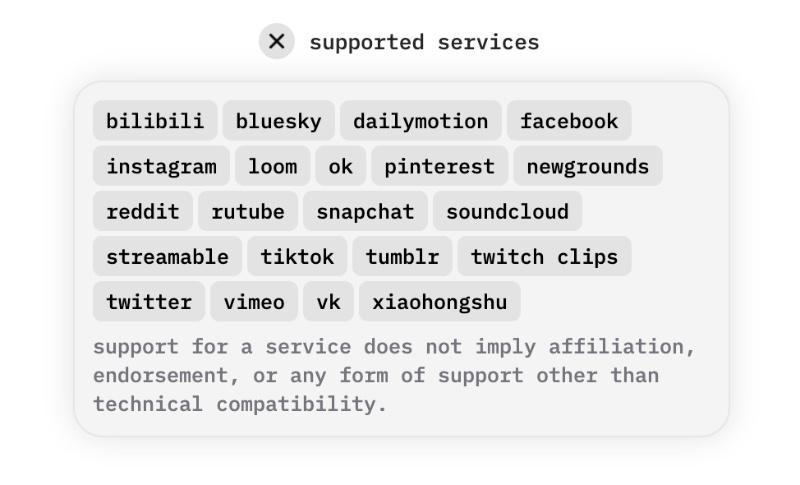
Cobalt tools 支援下載的影片網站不少,聲稱能載到 8K/4K 的畫質,像是 Dailymotion 就能實現 4K 影片下載。
不過實測下來發現,不是每個網站都能獲取高畫質,像是原片有 4K 的 Bilibili 網站影片只能載到 480P,Facebook 實測最高不超過 720P,而 TikTok 只有 576P。
Cobalt YouTube 影片下載支援嗎?
許多網友也關心:「這個線上工具能從多個網站下載影片,那 Cobalt YouTube 影片下載能實現嗎?」
曾經是可以的,但現在因為 YT 官方的限制,暫時無法從上面下載影片。
小貼士:如果你最需要下載的是 YouTube 影片,Cobalt tools 無法下載到沒關係,可以直接跳到後文推薦的優秀載片工具看看,它同樣支援多個平台及網站的影片下載,包括 YT,滿足你的載片需求!
目前支援網頁平台一覽
Cobalt 雖然沒辦法實現 YouTube 影片下載,不過它還是支援從不少網站載片的,比如大家常用的 Instagram、TikTok、Twitter、Reddit、Vimeo 等等。
【進階指南】如何按照個人需要調整 Cobalt 下載設定?
在正式下載影片/音樂之前,你可以先調整畫質、音質及格式,在 Cobalt 獲取你需要的影片畫質。具體怎麼操作?下面為你詳細說明。
更改視訊匯出設定
在 Cobalt 網站左側點擊「settings」,再單擊「video」就能更改視訊匯出設定。網站支援的匯出格式有 MP4、Webm、MKV。
你還可以選擇:
- 相容性最佳但最高僅支援 1080P 解析度的 h264+acc
- 畫質效率俱佳且支援 8K 的 av1+opus
- 畫質與 av1 相當但匯出檔案大小是其 2 倍的 vp9+opus
日常下載高清影片選擇第一種就可以了。
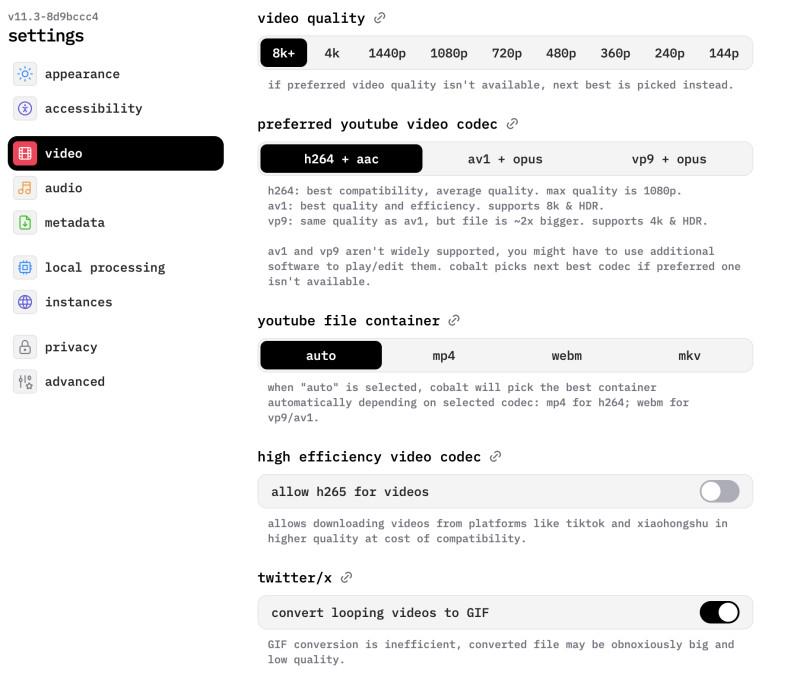
如果設定了匯出 8K/4K 畫質,最後卻抓不到這個解析度,應該是影片本身沒有達到這個畫質,或是工具本身無法抓到該平台對應解析度的影片。

修改音訊輸出設定
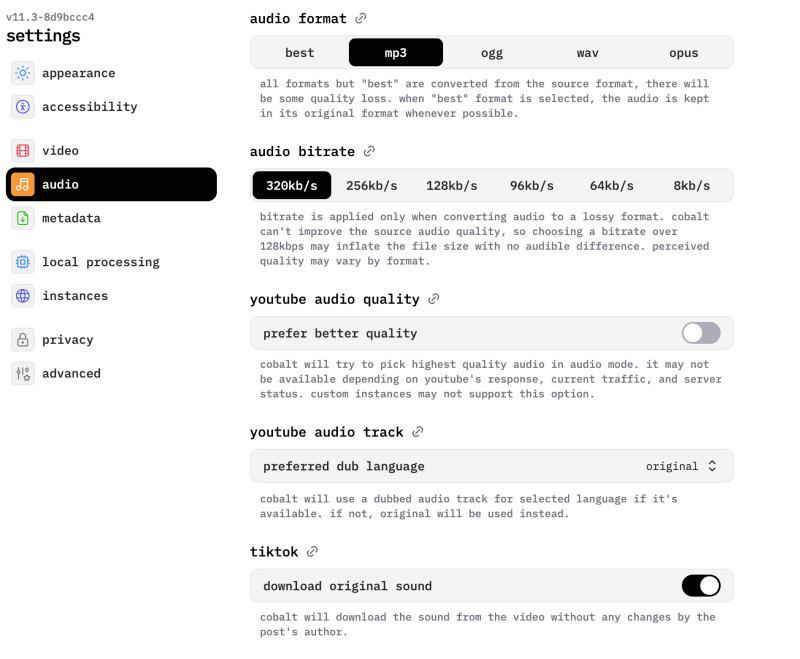
在 Cobalt 主介面左側的「settings」中點選「audio」,就能修改音訊輸出設定。它可以匯出 MP3、OGG、WAV、OPUS 格式;支援輸出多種音質,最高可達 320kbps。
Settings 當中有兩個關於 YouTube 的設定,由於目前已經不能下載 YT 影片/音樂,所以可不用管這兩個設定。
而關於 TikTok 的設定,是 Cobalt 支援下載影片中的原始音訊(即便只有幾秒的背景音樂,也能抓到原本長度的音訊檔),可以將它保持開啟狀態。
其他偏好設定
Cobalt 當中還有一些其他設定,你可以根據需要來調整:
- 多媒體檔案設定,可選擇匯出檔案的命名樣式、字幕語言、是否添加標題及藝術家訊息標籤
- 隱私設定,選擇是否要隱藏 IP 位址、瀏覽記錄和繞過防火牆限制,以及是否分析用戶訊息
- 外觀設定,這是對 Cobalt 網站使用介面的主題、語言等的設定
【上手教學】如何透過 Cobalt.tools 下載網路影片/音樂?
那究竟應該怎麼用 Cobalt 下載影片呢?非常簡單啦!確認好影片下載設定之後,可跟著小編一起來看看使用方法:
-
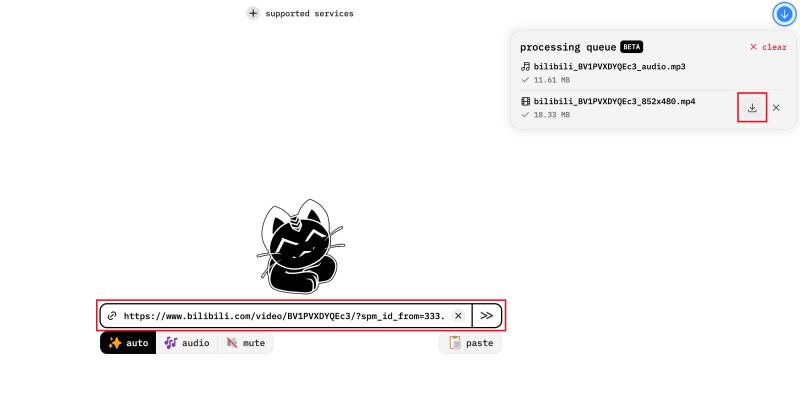
複製你想下載的影片連結,前往 Cobalt 網站。
-
將影片連結貼到搜尋框,點擊右側「>>」按鈕;右上角會出現視窗,顯示影片解析進程。
小貼士:你也可以單擊搜尋欄旁邊的「paste」按鈕,直接貼上影片連結並開始解析。
-
影片解析完畢後,瀏覽器的下載列表會彈出下載任務,點選下載按鈕,就能完成 Cobalt 影片下載,並將其儲存到電腦了。
【心得評價】Cobalt 網站都有哪些優缺點?
Cobalt 影片下載網站到底好不好用,許多人還對此存疑。經過一系列實測,小編依據使用體驗整理了一份優缺點清單,幫你更直覺地做出判斷!
| 優點 | 缺點 |
|---|---|
|
|
Cobalt 能夠免費免安裝下載網頁影片且操作簡單,使用體驗感還不錯,但在畫質方面仍不完全可控,想要載大量影片也需要重複操作,不過偶爾用它下載社群短片還是很夠用的。
Cobalt tools 無法下載?這款影片下載器同樣優秀值得一試 🔥
Cobalt YouTube 影片下載不了?用它載片時卡住不動、或無法解析?明明原片有高畫質,下載的影片卻很模糊?這些問題在使用 Cobalt 的過程中可能會碰到。
想要完美避開這些 BUG,有個絕妙的辦法!那就是改用更優秀更穩定的軟體 VideoHunter 高清影片下載器啦!
這款載片工具可不一般,支援 YT 影片下載只是其中一個小功能。它內建瀏覽器,可以直連平台官網,也能夠直接訪問影片平台;下載速度快、匯出質量高。
網路上對 VideoHunter 評價也非常不錯,是一款非常全面的多合一影片下載神器。
它和 Cobalt 有什麼不一樣的地方,一起來看看詳細對比吧!
| VideoHunter 高清影片下載器 | Cobalt | |
|---|---|---|
| 支援網站 | 4K/8K,能保留原始畫質 | 4K/8K,但實際使用許多網站都無法載到該畫質 |
| 批次下載 | ✔️ | ❌ |
| 同時下載 | ✔️ | ❌ |
| 播放清單下載 | ✔️ | ❌ |
| 支援平台 | YouTube、Disney+、Netflix 等多個熱門 OTT 影音平台以及超過 1000 個網頁平台 | TikTok、Instagram、Twitter、Bilibili 等多個網頁平台 |
| 匯出影片格式 | MP4、MKV、MOV | MP4、Webm、MKV |
| 穩定性 | 高 | 一般 |
| 影片編碼 | H.265、H.264 | H.264 |
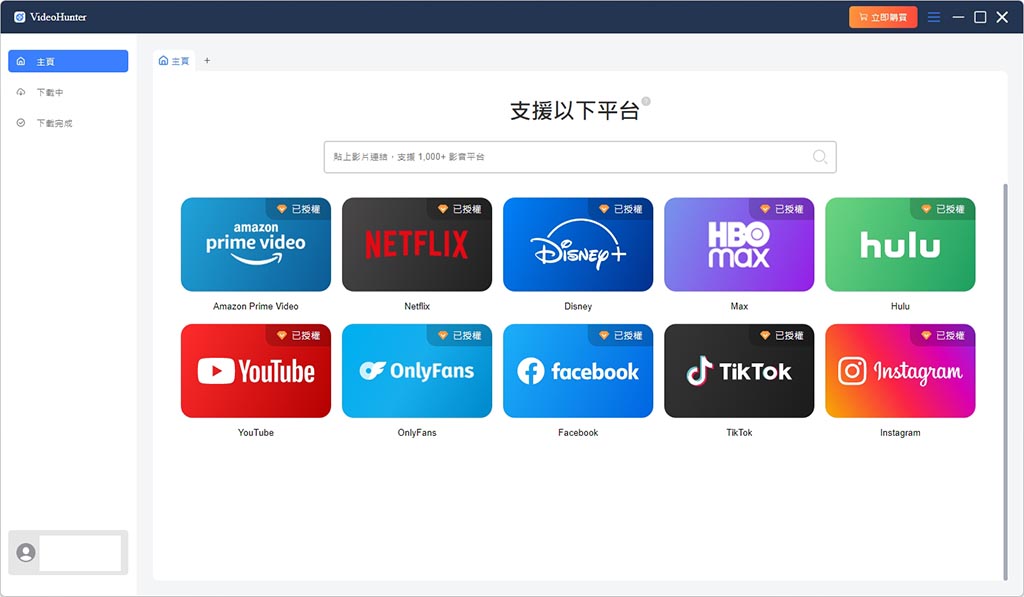
VideoHunter 這麼厲害,用起來會不會很難呀?別擔心!它的操作介面也很簡潔明瞭,以下載 YouTube 影片為例,跟著下面幾步操作就能輕鬆載片啦!
-
開啟軟體,點擊主介面 YouTube 選項卡進入官網,搜尋想要下載的影片。
-
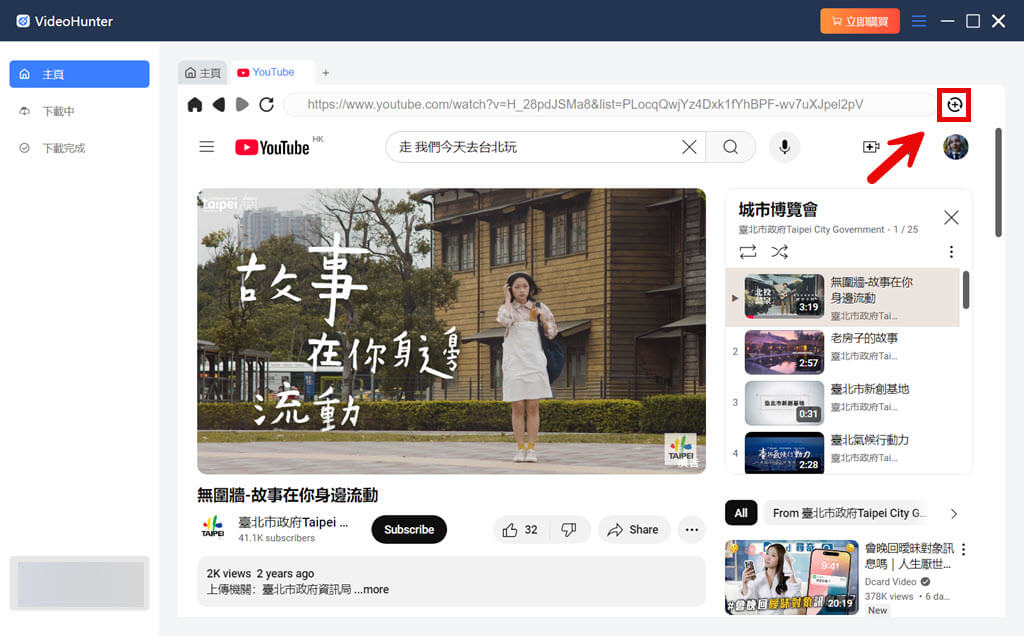
進入影片播放介面,單擊地址欄右側的解析按鈕,軟體將開始執行解析作業。
-
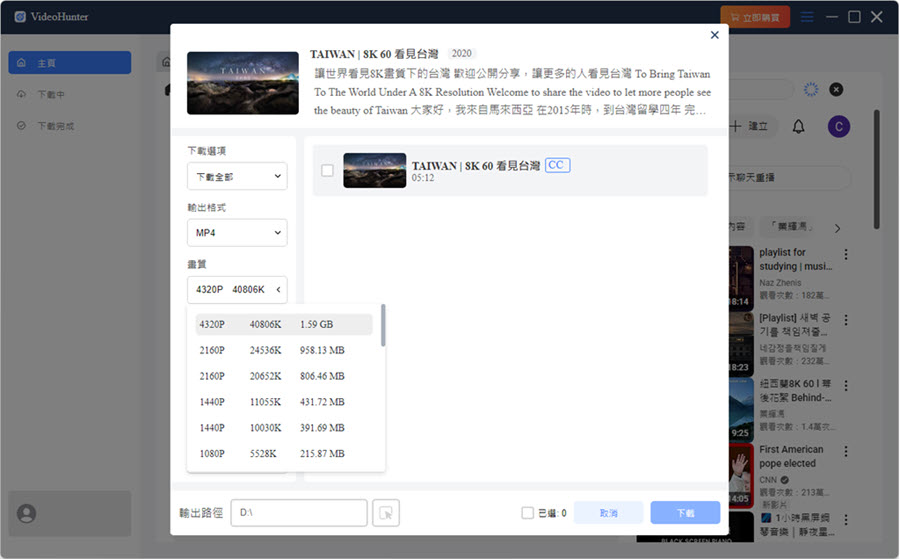
當軟體內彈出一個新的視窗時,你可以在裡面調整影片匯出的格式、字幕語言、解析度等設定,確認後勾選影片並點擊右下角的「下載」按鈕。
-
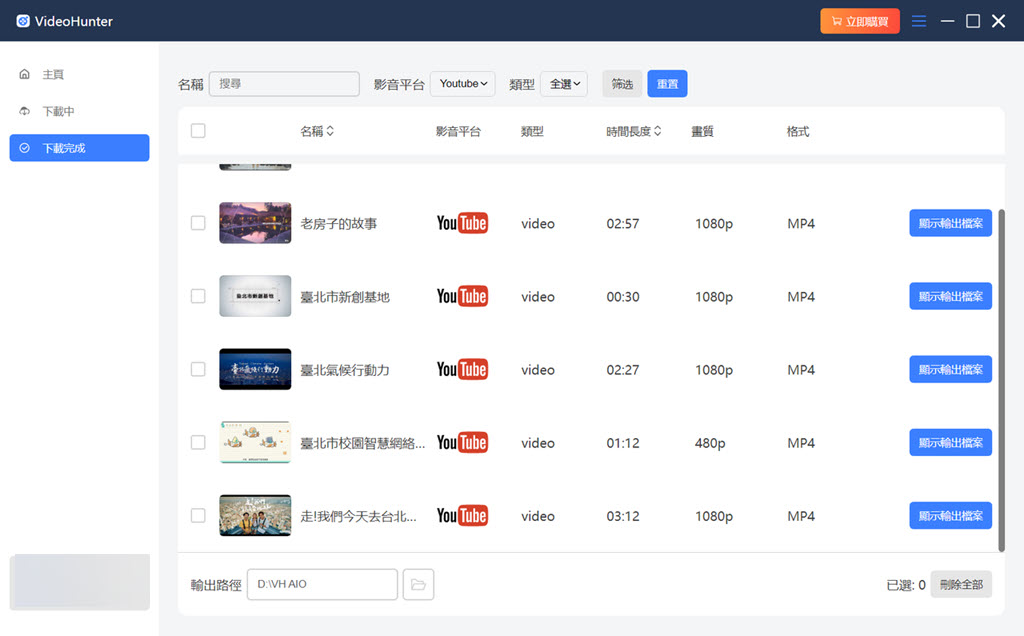
等待軟體將影片下載完畢,點選左側的「下載完成」,就能看到已下載的 YouTube 影片了。
總結
想要把喜歡的影片都下載到電腦,Cobalt 作為一款免費的線上工具,便利性跟實用性還是值得肯定的,不執著於高畫質、僅需下載少量網頁影片的話,用它確實不錯。
若你想穩定地下載高質量影片,或者就想要載 YouTube 影片,那麼 VideoHunter 高清影片下載器會更適合你。
它不僅涵蓋了 Cobalt 所擁有的功能,還有批次下載、穩定匯出高畫質、支援平台數量更全面等優點,一定會給你帶來更棒的載片體驗!
其他有關 Cobalt 的常見問題
Cobalt 無法下載 YouTube 影片/音樂怎麼辦?
Cobalt tools 無法下載 YouTube 影片/音樂,你可以嘗試下面兩款線上工具:
- YT1s >> 點擊查看真實評價
- Yout >> 點擊看查看實測報告
或是改用文中介紹的實用影片下載器,YT 影片/音樂都能輕鬆幫你下載到!
Cobalt 這個工具有中文版嗎?
暫時沒有 Cobalt 中文版,該網站目前僅有英文版本。
Cobalt.tools 網站安全性怎樣?
Cobalt tools 安全性還可以,它的網站介面沒有廣告,功能也一目了然,沒有繁雜的設計,網站也聲明不會收集、儲存用戶的任何資料。