Android 可以下載第三方 YT 下載 APP,多支援 1080p,但又不太安全。而 iOS 唯有捷徑腳本可用,速度又超慢,且支援網站都超少。實測在電腦下載 YouTube 影片更加安全穩定,8K 畫質離線看。
不是 YouTube Premium 訂戶,能否下載 YouTube 影片到手機離線看?當然可以,一個手機下載 YouTube 影片 APP 足矣,無需掏錢訂閱 Premium 方案。
本篇指南精挑細選 8 個手機工具,助你快速找到心儀所選,下載海量 YouTube 影片,在無網路或訊號差的時候也能流暢觀看。
不過此類 APK 隨時會被 Ban 且未經專業安全偵測,存在一定風險。如果你有電腦,小編會更建議使用 VideoHunter 這類載片軟體,功能更加豐富(如支援批次下載播放清單)、匯出格式和畫質更多,也會更安全穩定。
小貼士:需尊重影片上傳者的版權,YouTube 影片下載後僅供個人收藏觀看,請勿上傳到其他平台或用於商業用途。
【速覽】YouTube 下載 APP 大亂鬥
小編從網路推薦的 20 款手機下載 YouTube 影片 APP 中精選了這 8 個,不妨檢視該對比清單,快速定位心動方案。
| 支援系統 | 最高畫質 | 清單下載 | 穩定性 | |
|---|---|---|---|---|
| Videoder | Android | 4K | ❌ | 穩定 |
| TubeMate | Android | 1080p | ❌ | 穩定 |
| NewPipe | Android | 1080p | ❌ | 一般 |
| Seal | Android | 1080p | ✔️ | 一般 |
| SW-DLT | iOS | 4K | ❌ | 一般 |
| YT 影片一鍵下載 | iOS | 1080p | ❌ | 一般 |
| JAYD | iOS | 1080p | ❌ | 一般 |
| YouTube PRO DL | iOS | 8K | ❌ | 一般 |
| VideoHunter | Windows/macOS | 8K | ✔️ | 非常穩定 |
4 大安卓 YouTube 下載 APP
安卓 YouTube 下載 APP 網路上有很多,小編實測以下 4 個仍可以使用。需要注意的是,由於支援下載 YouTube 影片 APP 都不能上架到 Google Play,所以只能從第三方網站下載,安全會有風險。
Videoder
支援作業系統 :Android 5.0 及更高版本
支援格式:MP4、MP3
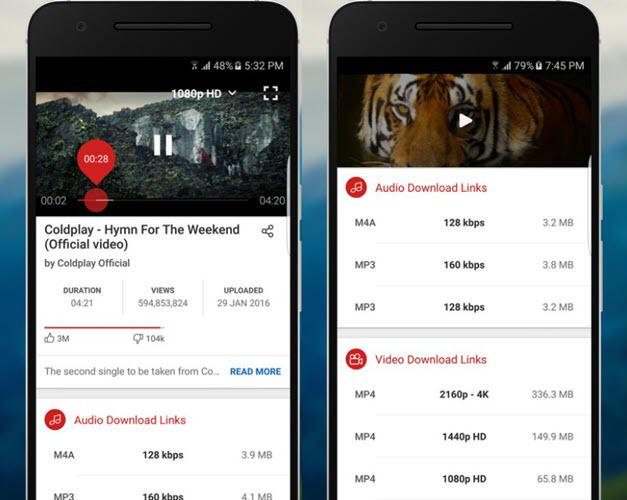
Videoder 是一款多功能 Android 手機 YT 影片下載工具,也支援其他熱門平台的影片下載。
軟體內建自動攔截廣告的瀏覽器,用戶可以將影片連結貼到搜尋框內,或者直接鍵入關鍵字搜尋相關影片,進入下載介面。下載時可將 YouTube 影片儲存為 MP4 視訊檔或 MP3 音訊檔,檔案質量可以靈活選擇,下載好的影片也能在程式內觀看。
Videoder 是免費的,不過它的功能模塊比較多,操作上稍微複雜。需要注意的是,在使用期間它有可能會突然跳出視窗要求安裝外掛等不明程式。
 優點
優點
- 內建自動攔截廣告的瀏覽器與影片播放器
- 智能識別影片資源,免費快速下載 YouTube 影片
- 可自訂影片匯出畫質
 缺點
缺點
- 需要花時間熟悉各項功能
- 可能會跳出視窗要求安裝不明程式
- 僅支援匯出 MP4 和 MP3 格式
② TubeMate
支援作業系統 :Android 7.0 及更高版本
支援格式:MP4、WEBM、MP3、OGG、M4A、AAC
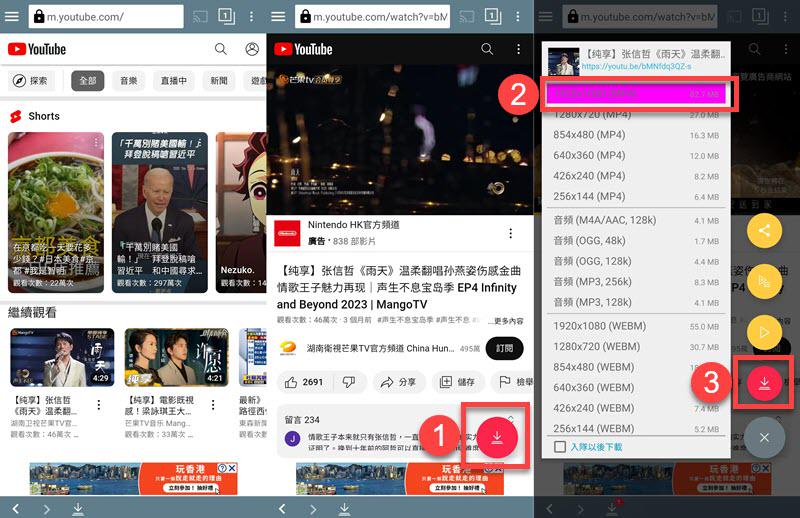
TubeMate 算得上是知名度最高的一個下載 YouTube APP,支援下載 MP4、WebM 等格式,可自訂畫質,包括 144p、240p、360p、480p、720p 和最高 1080p。
此外,它還支援轉檔為 MP3、OGG、M4A、AAC 等音訊格式,最佳音訊品質可達 256kbps。但是美中不足的是,其音訊轉檔需要額外下載 MP3 Video Converter,而且也無法下載 4K YouTube 影片。
TubeMate 可以同時下載 4 個影片,也可以在 APP 裡面直接管理和播放下載影片。
優點
- 可直接在 APP 內下載、播放影片
- 操作直覺,上手快
- 支援批次下載,可自訂下載設定
缺點
- 音訊轉檔需下載額外程式才支援
- 匯出畫質和音質不高,最高只達 1080p 和 256kbps
- 不支援下載播放清單
- 頁面內存在廣告
- 久未更新,支援能力比較差
③ NewPipe
支援作業系統:Android 5.0 及更高版本
支援格式:MP4、MP3
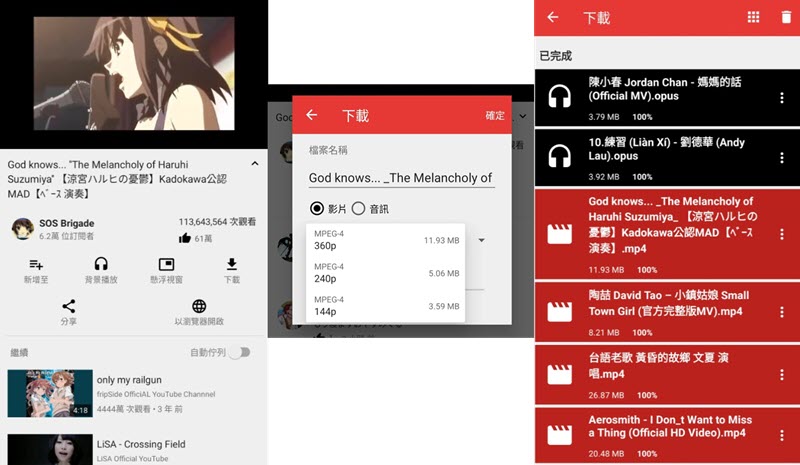
NewPipe 更像是一個輕量級的 YT 瀏覽程式,額外內建了影片下載功能,整個手機 YouTube 影片下載 APP 介面乍看之下也和 YouTube 很像。
該程式允許你預設地區,會推送熱門影片,還可以免登入訂閱 YouTube 頻道,實時獲取最新影片。在播放影片時也可以設定子母畫面,同時處理其他事情。
再來看 NewPipe 的下載功能,它支援下載 YouTube 影片至 MP4 和 MP3,不過畫質(最高 1080p)和音質(196kbps)都不是特別高。
優點
- 免費在 Android 手機和平板使用
- 可以自訂追蹤熱門影片和頻道
缺點
- 下載 YouTube 質量較低
- 不能解析 YouTube 播放清單、Shorts 和 Music 音樂
④ Seal
支援作業系統:Android 14 及更高版本
支援格式:MP4、AVI、M4A、OPUS
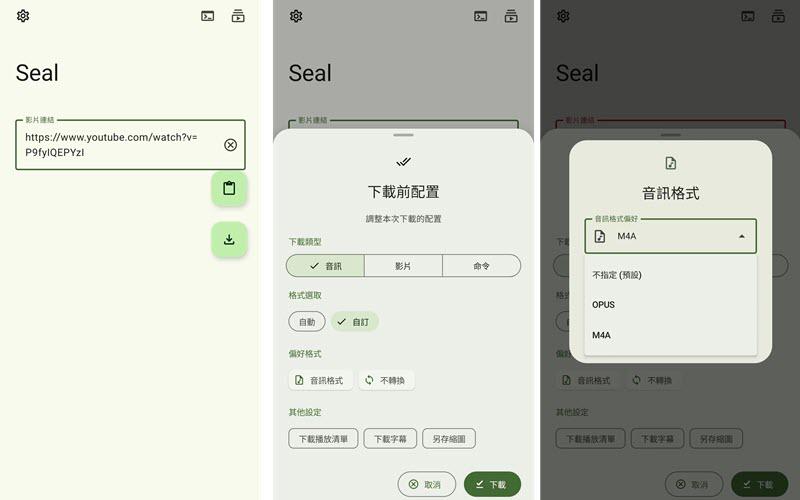
Seal 是一個免費下載 YouTube 影片 APP,介面非常直覺,直接貼入影片連結即可。小編實測可以下載影片為 MP4/AVI 影片或 M4A/OPUS 音樂,
此外,Seal 還支援解析 YouTube 播放清單、字幕和縮圖,可同時下載多支影片,匯出解析度高達 8K。
但是它有和線上 YT 下載工具一樣的問題,就是沒有合併功能,因此實際有聲影片只有 1080p,再高畫質的選項其實是沒有聲音的,想要 2K/4K/8K 有聲影片需要自行合併。
優點
- 完全免費,開源使用,沒有廣告
- 支援繁體介面,使用直覺
- 支援批次下載,且能解析播放清單
缺點
- 雖然可以轉為音檔,但是不支援 MP3
- 最高有聲畫質為 1080p
Android 影片下載 APP 的功能缺點大多相似 —— 無法匯出超高畫質、載片成功率低/效率低、無法一鍵解析下載播放清單。
因此,小編會更建議用戶先在電腦藉助 VideoHunter YouTube Downloader 等影片下載軟體儲存 YT 內容,再傳送到 Android 手機、平板以及 iOS 裝置。
雖然無法直接實現 YouTube 影片下載手機,但下載的影片品質更好,速度也更快,整體效率更高!
4 大 iPhone YouTube 下載捷徑 APP
由於 iOS 系統的封閉性,通常來說,用戶只能從 App Store 下載 APP,但是 YT 下載 APP 又不能上架到 App Store。因此,只能透過 iOS 捷徑 APP,藉助腳本完成 YouTue 影片下載。
① SW-DLT iOS 捷徑
支援作業系統:iOS 14 及更高版本
支援格式:MP4、MP3
雖然 iPhone/iPad 沒有 YouTube 影片下載 APP,但是我們可以使用 iOS 捷徑這個討巧的方法來抓取 YT 資源並下載至 iOS 裝置。
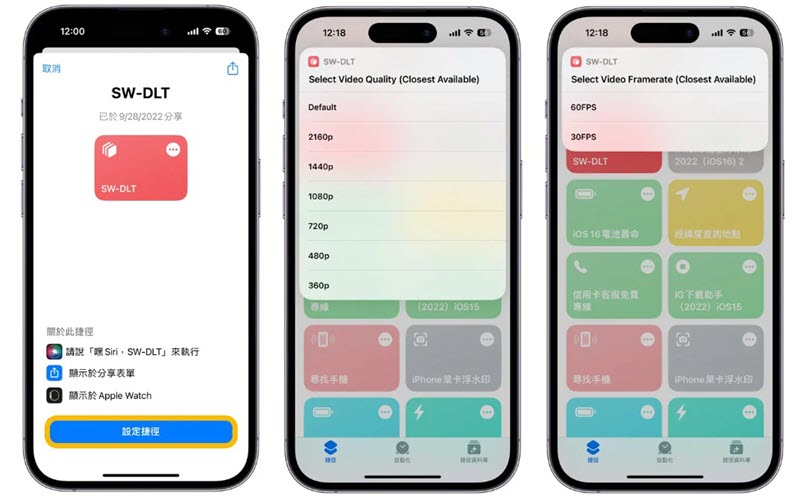
目前 SW-DLT 是小編實測可用的 iOS 捷徑,它需要搭配「 a-Shell mini」或「a-Shell」APP 來取得 youtube-dll 和 gallery-dl 開放專案代碼,然後執行指令將 YouTube 原始檔案下載至 iPhone/iPad。
雖然 SW-DLT 這個捷徑提供 4K 60fps 的選項,但是如果原影片沒有這麼高畫質的話,就會出現下載錯誤。因此,比較推薦選擇用 1080p 和 30fps 來下載 YouTube 影片。
優點
- 支援在 iOS 裝置下載 YouTube MP4 和 MP3
缺點
- 使用起來比較複雜
- 不能批次下載,也不能解析播放清單、Shorts 和 Music 連結
- 下載高畫質選項時容易無反應
② YouTube 影片一鍵下載
支援作業系統:iOS 15 及更高版本
支援格式:MP4、MP3
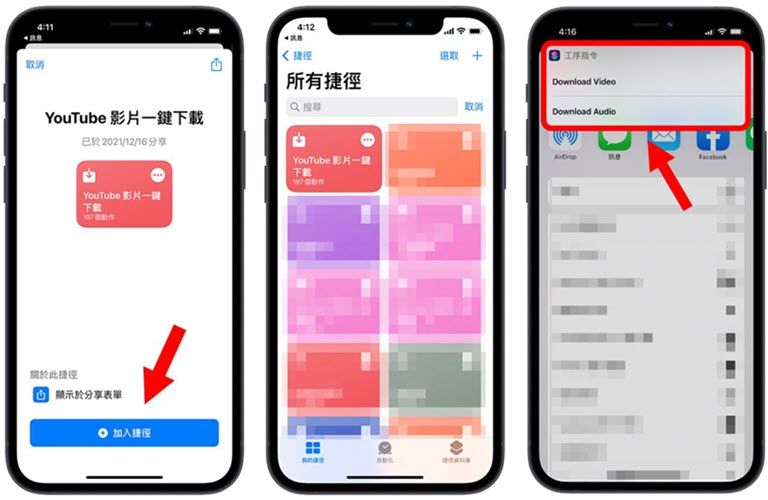
YouTube 影片一鍵下載這个 YT 影片下載 iOS 捷徑也是實測可用的,該腳本由 Mncfre 製作分享,需要下載安裝「Scriptabel」APP 才能正常使用。不同於 SW-DLT 捷徑,它僅支援一鍵下載 YouTube 影片至 MP4 或 MP3,並不能自訂匯出質量。
使用起來也很簡單,比 SW-DLT 更便於操作 —— 添加捷徑至 iPhone 後,在 YouTube 將影片直接分享到該捷徑,選擇「Download Video」或「Download Audio」即可。
視訊檔的匯出格式為 MP4,畫質在 1080p 及以下,而音訊檔則為 MP3,位元率在 196kbps,堪堪可用。
優點
- 使用比較方便,操作不繁瑣
缺點
- 無法批次下載、不支援解析播放清單
- 匯出畫質和音質不高
- 部分版權保護影片不支援解析
③ JAYD iOS 捷徑
支援作業系統:iOS 13 到 iOS 16
支援格式:MP4、MP3
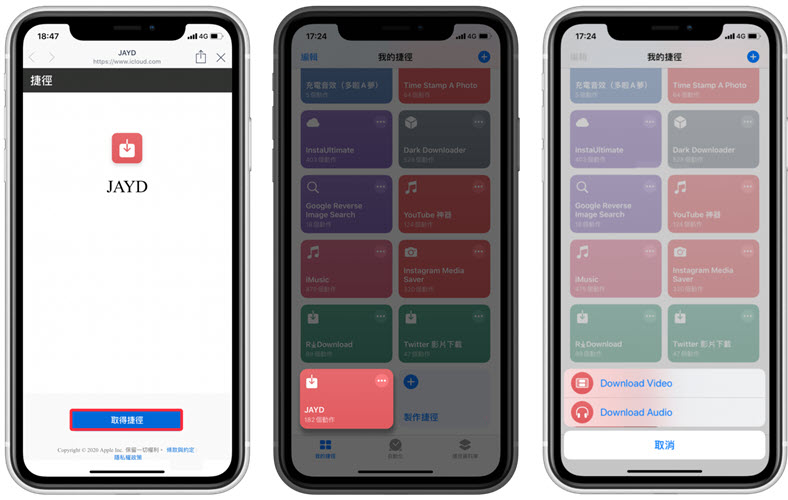
JAYD 這個 iOS 捷徑可以說是上面 YouTube 影片一鍵下載捷徑的替代工具,兩者同樣是需要藉助「Scriptabel」APP 來抓取 YouTube 資源再下載至 iPhone/iPad 裝置裡。
JAYD 也不支援自選匯出的畫質和音質,影片畫質也是最高 1080p 解析度,而 MP3 匯出音質在 196kbps。執行動作也如出一轍 —— 添加 JAYD 後,再將 YouTube 影片連結分享到該捷徑就可以選擇下載視訊或音訊到 iPhone/iPad 啦。
雖然該 YouTube 影片下載 APP 目前僅支援英文,但是使用起來也不會影響很大。
優點
- 執行動作少,操作方便
缺點
- 不能批次下載、無法解析 YT 播放清單或者短片
- 無法解析受 DRM 保護影片
④ YouTube Pro DL
支援作業系統:iOS 16 及以上版本
支援格式:MP4、MP3、AAC、FLAC、OPUS、OGG、WAV
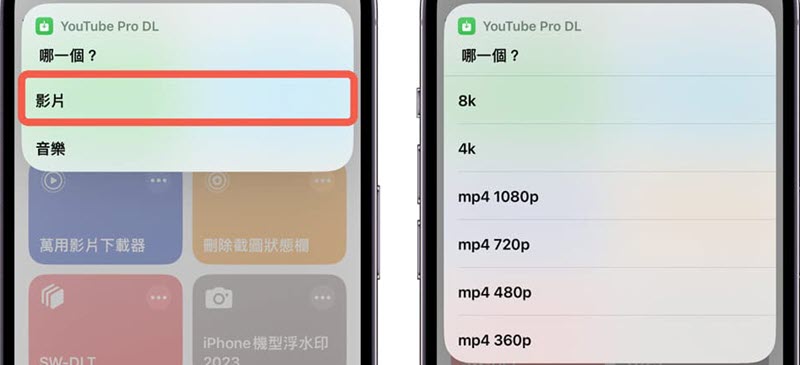
YouTube Pro DL 和以上其他手機下載 YT 影片 iOS 捷徑腳本使用方法差不多。相較其他捷徑,其突出之處在於支援更多音檔格式,若要轉檔 YouTube 影片到音訊檔,那麼它更值得推薦,匯出音質高達 320kbps。
在影片支援方面,它並不支援自訂視訊檔格式,預設為 MP4;可選解析度有 8K、4K、1080p、720p、480p、360p 等。
小編實測下載一支 10 分鐘 YT 影片大概需要 4 分鐘,速度並不是很快,而且由於其無法解析播放清單,若貼入清單連結則無法使用。此外,若原影片解析度不支援對應畫質,選擇高畫質則會導致腳本回報錯誤而當機。
優點
- 操作較為簡單,使用方便
- 支援多種音訊格式
- 匯出影片畫質高,可達 8K
缺點
- 只能單次下載一支影片,效率較低
- 下載速度比較慢,下載長影片容易卡頓
如果你不滿足於這類 YT 影片下載 iOS 捷徑的功能,覺得一個一個儲存下載頗為麻煩;或者是成功率不高、無法下載高畫質長影片,可以嘗試選用 VideoHunter YouTube Downloader,先將所有你喜歡的影片都下載到電腦,再傳送至 iPhone、iPad 享用。
它直連 YouTube 平台,你可以在軟體內瀏覽播放影片,遇到心動內容一鍵下載即可。
關於下載 YouTube 影片 APP 注意事項
在你準備一展拳腳之前,這裡有些相關溫馨提示請先行瞭解:
- 所有下載的 YouTube 影片均不能用於非法牟利,否則會違法
- iPhone 沒有 YouTube 下載 APP,但是可以使用 iOS 捷徑腳本下載影片
- Android 下載 YouTube 影片 APP 均未透過 Play Store 安全偵測,請自行甄別
總結
Android 手機下載 YouTube 影片 APP 雖然方便,但是支援網站較少,匯出解析度也普遍在 1080p 而已。而 iOS 捷徑,更是幾乎都只支援 YouTube,雖然支援畫質高,但是下載速度又很慢。
這也是為什麼小編更喜歡在電腦用 VideoHunter YouTube Downloader 來下載海量影片,最高可達 8K 解析度,專業安全有保障,再一次傳到行動裝置,其實效率也很高。
關於 YouTube 影片下載 APP 的常見問題
怎麼免費下載 YouTube 影片至手機?
iOS 捷徑都是免費使用的,而其他安卓 YouTube 影片下載 APP 也有機會免費試用,可以都試一下。
安卓手機可以使用哪些 YouTube 下載 APP?
安卓可用 YouTube 影片下載 APK 還是不少的,比如上文提及的:
- Videoder:相容作業系統比較廣,Android 5.0 以上都能用
- TubeMate:適合在手機邊滑影片邊下載,但畫質較差
- NewPipe:更適合用於訂閱和下載服務,最高畫質為 1080p
- Seal:支援下載 YT 影片和播放清單,更適合用於下載轉檔音樂
iPhone 下載 YouTube 影片 APP 都有哪些?
iPhone 的 APP Store 並不能上架 YouTube 影片下載 APP,所以只能透過 iOS 捷徑來取巧,上文提到的 4 個捷徑可以互為替代,哪個可用用哪個。
- SW-DLT:可自訂匯出畫質,最高 4K 解析度
- YouTube 影片一鍵下載:不支援自訂匯出畫質和音質
- JAYD 下載 YouTube 影片:無法靈活選擇匯出畫質和音質
- YouTube Pro DL:支援自選解析度,最高 8K 解析度
YouTube 影片會有病毒嗎?
如果你是在 YouTube 觀看影片,那麼安全是有保障的。若要透過 YouTube 下載 APP 儲存影片離線播放,這種工具大都是在雲端伺服器解析和轉檔,內容經過二次處理,下載的影片可能會有病毒,請仔細甄選。
當然,也可以使用像 VideoHunter YouTube Downloader 這種透過電腦硬體來下載影片的軟體,更為安全可靠。
YouTube 下載的影片會不見嗎?
若是 Premium 訂戶,下載的影片可能會因為版權到期、創作者刪除或訂閱失效而不見。
而如果是你用本文的 YouTube 下載 APP 儲存到手機上的影片,一般情況下除非自己刪除或格式化,不然是不會不見的。