出門在外沒有網路吃到飽、搭車時訊號斷斷續續,或者單純不想每個月多花錢訂閱 Premium?
想離線播放 YouTube 影片,卻不知道哪種方法最適合自己?
本文整理了 4 種超實用技巧,不論你遇到哪種狀況,都能找到最完美的解法:
- 不想花錢、不想下載軟體:使用線上工具或者瀏覽器外掛程式
- 追求極致畫質、想永久保存、不受平台限制:影片下載軟體是目前最完美的選擇
- 已經有 Premium、只想快速下載:直接離線下載
快往下看看詳細步驟吧!
使用官方內建的「下載」功能離線播放 YouTube 影片
適用人群:已經訂閱 Premium 的用戶
YouTube 官方有提供影音下載服務,該服務能在 Windows/Mac 系統的電腦端使用,也可以在 Android/iOS 系統的手機端使用。用戶只需訂閱 Premium 成爲會員,便可使用官方的下載功能。
如何在電腦實現 YT 離線播放?
-
進入 YouTube,登入 Premium 帳戶。
-
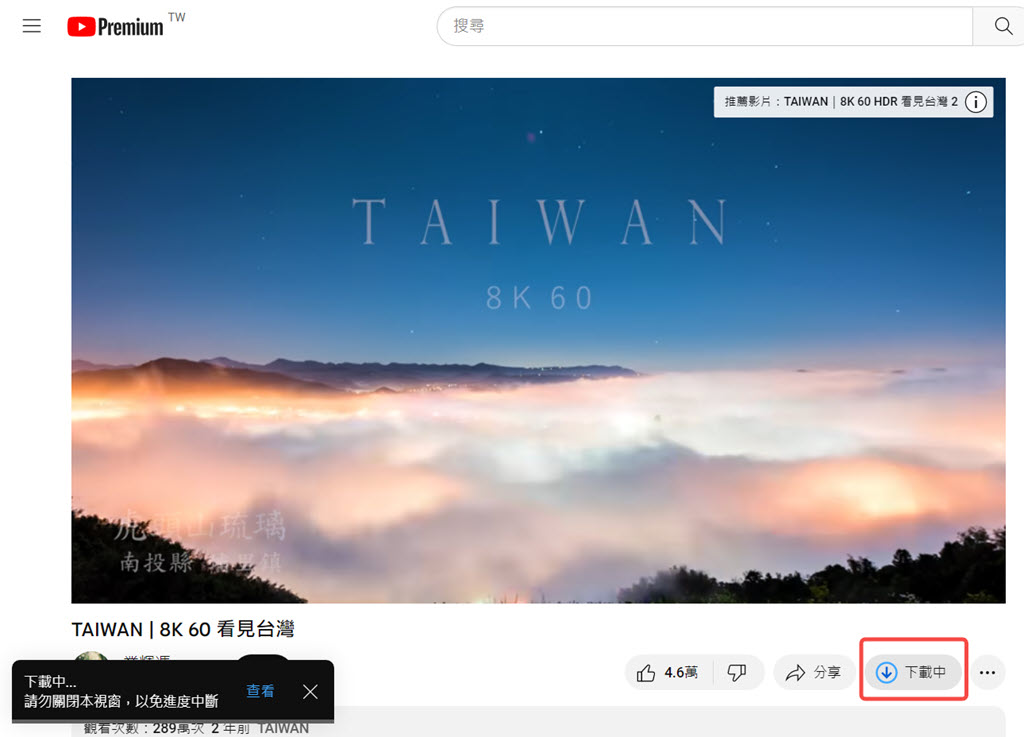
找到想下載的影片,點擊影片下方的「下載」按鈕,系統將開始下載。
小貼士:在下載 YouTube 影片之前,你可以單擊右上角的「帳戶頭像」>「設定」>「下載」,自訂匯出畫質。
-
下載完成後,你可以在左側選單中點選「已下載的內容」,找到成功下載的影片,開啟「YouTube 離線播放」之旅。
如何在手機離線播放 YouTube 影音?
-
在手機上啟動 YouTube APP,登入 Premium 帳戶。
-
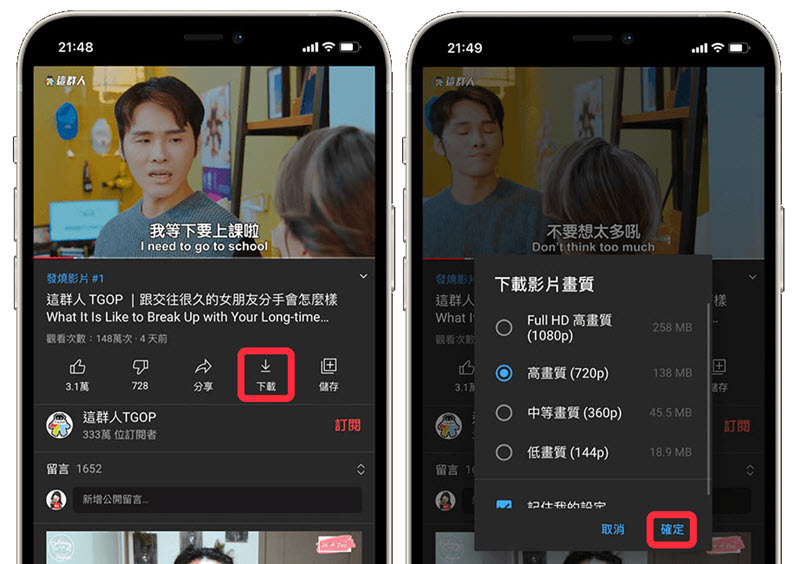
找到影片,點選下方的「下載」按鈕,等待下載完成。
-
下載完成後,你可以點選底部的「媒體庫」檢視已經能夠離線播放的 YouTube 影片。
使用 YouTube 官方內建的「下載」功能,無須安裝額外的程序,方便快捷,安全性高,但它還是存在一些限制的。
- 畫質最高僅支援輸出為 1080p
- 電腦端與手機端下載的內容不會同步,如果想在其他設備上離線觀看,需再次下載
- 下載的影音只能在網頁/APP 內觀看,無法轉移,如果網頁故障或是 APP 閃退,則容易出現「YouTube 無法播放」
- Premium 會員到期,或者每 30 天沒有連接網路,YouTube「已下載的內容」就會消失
- 最多只可在 10 台設備上使用離線下載功能
如果上面這些限制剛好是你的雷點,那這個方法大概不是你真正想要的答案。
畢竟,畫質鎖死在 1080p,對想用大螢幕看細節的人來說根本不夠;下載的影片只能綁定在官方 App 裡,換個裝置就得重新下載。最讓人崩潰的是 —— 只要訂閱一到期,或是 30 天沒連網,那些下載好的影片就會直接消失。
接下來要介紹的方法就能解決這些問題。
使用專業軟體實現 YouTube 離線播放🔥
適用人群:追求高畫質、想擺脫平台下載限制永久珍藏影片的用戶
VideoHunter YouTube Downloader 是一款專業影片下載軟體,幫你輕鬆從 YouTube 網站下載高畫質影片,支援輸出 1080P/4K/8K 等超高解析度,再也不必當心網路不穩定導致影片突然變模糊!最重要的是,用它下載的影片永遠不會過期,你享有永久觀影權!

VideoHunter YouTube Downloader 介面簡潔直覺,無論誰都可以輕鬆上手,只需透過以下簡單 3 步即可快速完成作業,實現離線播放。
-
前往 YouTube 網站頁面,複製影片連結。
-
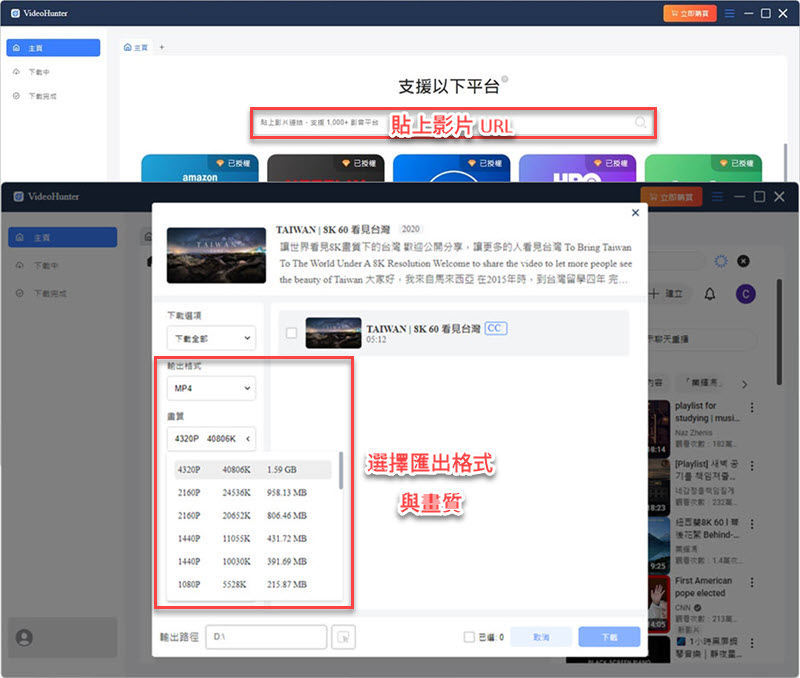
啟動軟體,將連結貼到主介面的搜尋框內,並單擊「放大鏡」按鈕。
小貼士:你亦能透過點選主介面的 YouTube 平台進入網頁,播放、解析(單擊網址欄右側的解析按鈕)、下載影片。
-
解析成功後,在彈出視窗中自訂影片輸出格式及畫質,點選「下載」按鈕,等待影片下載完成。
出門前只要花 3 分鐘,把想看的影片先存好 —— 到了沒網路的地方直接開播,畫質永遠維持最高解析度,絕不因為網速自動變糊,更不怕因為會員到期突然消失。
這就是用 VideoHunter 下載和訂閱官方 Premium 最根本的差別:影片是真正存進你的裝置裡,而不是向官方「借」來的。
體驗真正的下載自由,其實不需要先花錢。點擊下方按鈕免費試用!
使用線上音樂下載工具開啟 YouTube 離線觀看
適用人群:只需離線播放一兩支 YouTube 影片的用戶
部分用戶並不想在設備上安裝新軟體,那麼你也可以嘗試使用免安裝的線上下載工具。noTube 是一款免費的線上下載器,在瀏覽器頁面即可輕鬆完成下載,無需註冊。
它支援將 YouTube 影音下載爲 MP3/MP4 等多種檔案格式,适应于手機、平板和電腦等多種設備。看看應該如何操作吧!
-
打开想下載的影片/音樂,複製其 URL。
-
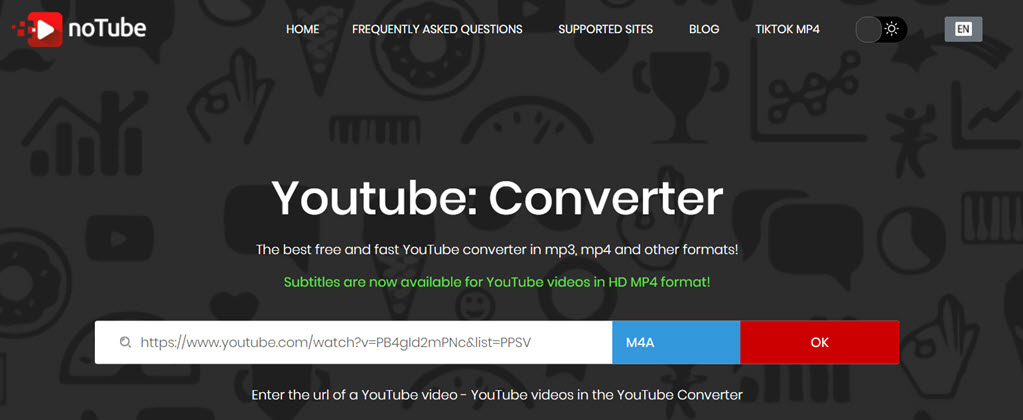
打開 noTube 頁面並在搜尋框貼入 URL,選擇格式爲「MP4」,點選紅色的「OK」按鈕。
-
若跳到其他頁面,請返回原 noTube 頁面並單擊「Download」按鈕開始下載。
使用 noTube 轉換器,無需安裝也能在各種設備上實現 YouTube 離線播放,但它還是存在一些比較明顯的不足:
- 不能自訂畫質,可能導致下載的影片畫質模糊
- 廣告較多,網站容易被劫持,而且還有可能帶來安全隱患
- 連接容易中斷,成功率低
使用瀏覽器擴充套件下載 YouTube 影片離線播放
適用人群:想在瀏覽器直接下載影片再離線播放的用戶
不想安裝新軟體也不想使用線上工具的用戶還有另外一個選擇,那就是使用電腦瀏覽器的擴充套件。這裡介紹 Firefox 的擴充套件 Video DownloadHelper,成功安裝後就可以直接在 YouTube 頁面下載影片。
-
啟動 Firefox 瀏覽器,前往 Video DownloadHelper 安裝介面,將其新增至 Firefox。
-
前往 YouTube 頁面,播放自己想要下載的影片,點擊右上角的外掛 iCon。
-
外掛會辨識到多條影片源,選擇正確的影片連結,然後點擊下載即可。
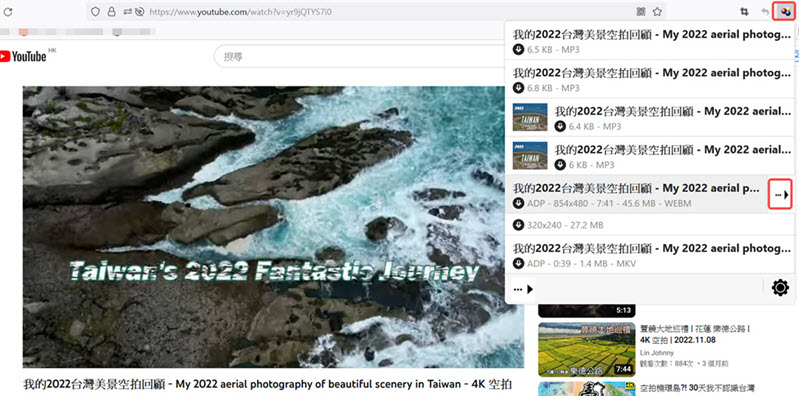
使用擴充套件 Video DownloadHelper 來實現 YouTube 離線播放對於電腦用戶較爲方便,但它只支援下載畫質較低的檔案,如需下載高畫質的檔案,則需要另外安裝外部夥伴軟體。
- 只支援 Windows/Mac 系統的電腦
- 無法直接下載高畫質影片,需安裝其他配套軟體
- 抓取多條影片連結,需要謹慎辨識正確連結
總結:YouTube 離線播放終極絕招揭曉!
總結來說,4 種下載方法怎麼選?
- Premium:方便但限制多,會員過期、太久沒開 App 影片就直接「被消失」
- 免費線上工具:廣告多、畫質差、連結常失效,只能偶爾救急,很難當作主力
- VideoHunter:最推薦的終極解法。畫質直上 8K,檔案真正存在你的裝置裡,不受會員和地區限制。還能一鍵下載整個播放清單,不用一部一部傻傻等,離線播放時全程無廣告、絕不自動降畫質
告別行動數據焦慮!下次出遠門前,花個幾分鐘把想看的影片一次打包,才是最聰明的離線追劇神招。
關於「YouTube 離線播放」的常見問題
為什麼 YouTube 離線播放時無法調整畫質?
因爲在 YouTube 影片離線播放時,已經是下載好的,畫質已經選定了不能調整,若擔心畫質模糊,可以使用專業軟體獲取超高畫質影片。
YouTube Music 也可以實現離線播放嗎?
VideoHunter 可以實現 YouTube Music 離線播放,不過我們也推薦另外一款專門針對 YouTube Music 設計的軟體 —— TuneFab YouTube Music 轉檔器,它內建瀏覽器,無需複製音樂連結,直接接入 YouTube Music 頁面,十分方便好用。