MixerBox 電腦版實際上只是搭載著網頁版使用,覺得體驗感還是不如 APP 的話,不妨試試 VideoHunter 高清影片下載器。內建的瀏覽器可以直達 MixerBox 網站,在程式內實現流暢高質量聽歌,還能邊聽邊下載,方便又好用。
愛聽音樂的人對 MixerBox 一定不陌生吧!這款程式可以免費欣賞 YouTube 音樂和 MV,還可以匯入手機 MP3 音樂,對於不想花錢訂閱的用戶來說是一大好物!
Mixerbox 除了網頁版,還有手機 APP,不過最近小編看到有些網友在問:「有沒有 MixerBox 電腦版呀?」
對於經常用電腦的用戶來說,在電腦邊播放音樂邊工作/學習確實更方便。
響應大家的提問,本文就有電腦版 MixerBox 的下載方法,手把手教你安裝及登入使用!還額外放送一款一站式載歌神器,讓你在電腦暢快聽歌!

電腦可以下載 MixerBox 嗎?
可以的,雖然官方沒有推出 MixerBox MB3 電腦版 APP,但透過瀏覽器安裝 PWA 程式,也能夠有應用程式的使用體驗。
PWA 全名是漸進式網路應用程式,它可以將網頁「逐漸進化」到與 APP 接近。
不過,MixerBox 電腦版下載的 PWA 程式在安裝開啟後,出現的仍是網頁版播放器,只是能更快速、便捷地開啟。
MixerBox 電腦版安裝登入 Win/Mac 教學
安裝 MixerBox 電腦版難不難?其實 Win/Mac 安裝 PWA 程式的步驟大同小異,透過瀏覽器就可以操作了。
這裡以 Mac Chrome 瀏覽器為例,教你電腦版 MixerBox 安裝和登入的方法:
-
在瀏覽器中開啟 MixerBox 官網,點擊主頁的「Web 播放器」。
-
跳轉至網頁播放器頁面後,單擊地址欄右側的下載按鈕,並點選彈出視窗的「安裝」,PWA 程式會自動下載安裝。

-
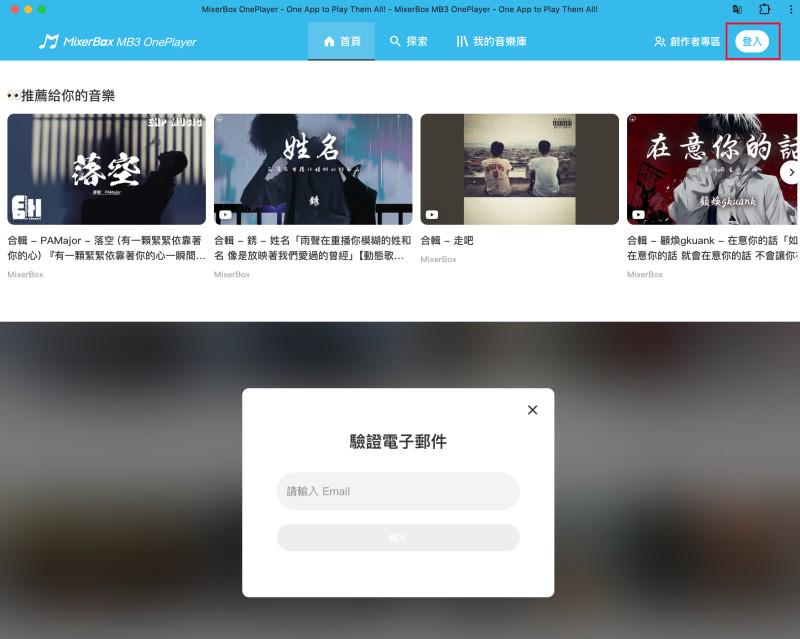
之後在電腦桌面點擊 APP 圖示就能開啟電腦版了。輕按右上角「登入」按鈕,輸入電子郵件,並輸入驗證碼就能實現 MixerBox 電腦版登入。
 Tips:
Tips:
常用的是 Edge、Safari 瀏覽器?它們安裝電腦版 MixerBox 的方法也很簡單:
- Edge:MixerBox 官網開啟「Web 播放器」,點擊地址欄右側第一個帶「+」的圖標,在彈出應用程式下載視窗中單擊「安裝」就可以了
- Safari:前往官網開啟「Web 播放器」,點擊瀏覽器右上角的分享圖示,點選「加入 Dock 中」,就可以在 Dock 看到 APP 圖示了
MixerBox 電腦版無法登入怎麼辦?
MixerBox 下載電腦版安裝好之後,發現登入不了該如何解決?
如果是收不到電郵驗證碼,可以檢視驗證郵件是不是被自動放進「垃圾郵件」資料夾中。
收到驗證碼,還是出現 MixerBox 電腦版無法登入的狀況,有可能因為它實際上還是基於瀏覽器使用的,存在一些衝突。
可以試試這幾個方法:
- 清除瀏覽器快取和 Cookie
- 檢查一下是不是電腦防毒軟體或防火牆阻擋了程式運行
- 重新安裝程式
其他 MixerBox MB3 電腦版下載方式【附一站式載歌神器】🔥
還是覺得 PWA 形式的應用程式用著體驗感不佳?
若你使用 MixerBox 電腦版是為了方便聽 YouTube 平台的音樂,或是觀看 MV,那麼這個部分還有另外 2 個 APP 推薦。
你可嘗試透過它們在電腦 MixerBox 聆聽音樂,其中還有可以將 YouTube 音樂下載到電腦的超強工具,一起來看看!
① 使用內建瀏覽器的多功能影音下載器【推薦】
假如你希望有個電腦版 APP 可以滿足聽歌、看 MV、下載歌曲/音樂影片的話,VideoHunter 高清影片下載器就是再適合不過的工具了!
軟體內能夠直接訪問 MixerBox 網站,播放音樂、觀看影片都能實現,還可以將喜歡的音樂下載到本機。
透過 VideoHunter,聆聽或下載 MixerBox 音樂都非常便捷,跟著下面的步驟來試一試:
-
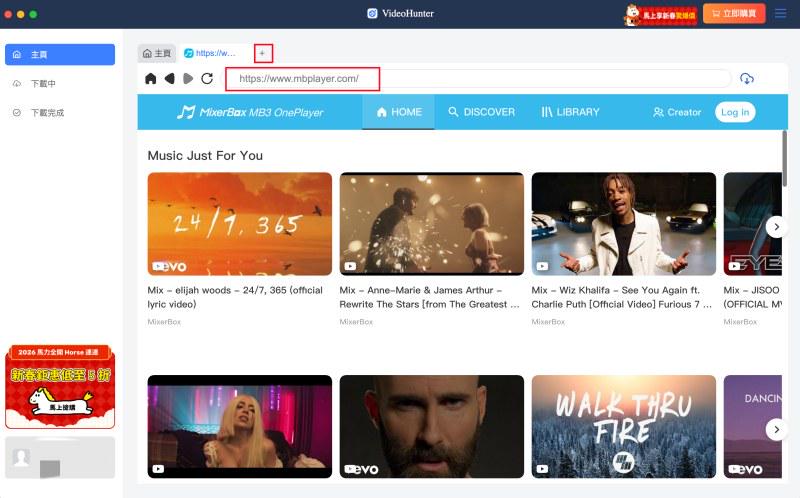
開啟軟體,點擊主頁旁邊的「+」新增分頁,並將 MixerBox 網址貼到地址欄,按 Enter 鍵轉入,登入帳號。
-
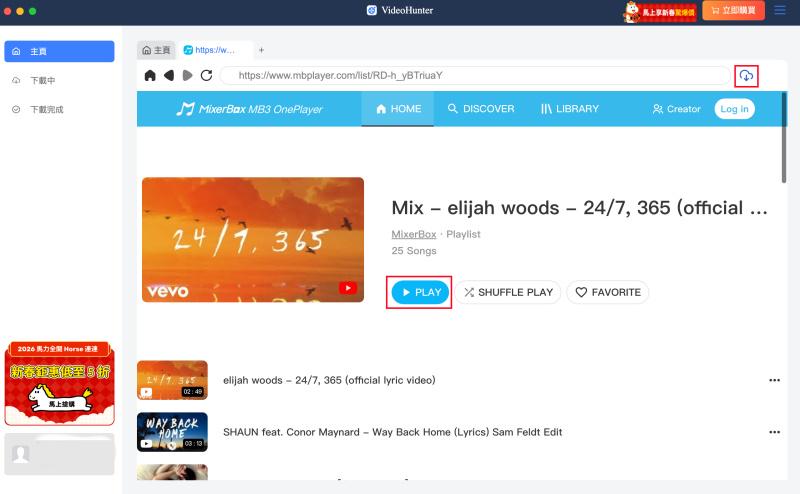
進入你想聆聽的音樂,再點擊「PLAY」按鈕,就能播放歌曲了。即使將軟體視窗最小化,音樂也會繼續播放。
小貼士:若你要將歌曲下載,可單擊地址欄右側的解析按鈕。然後在彈出的設定視窗中,選擇你要匯出的音訊檔格式、質量、路徑,點選音樂後單擊「下載」按鈕即可。
不論你是想要線上聽歌,還是從 MixerBox 下載歌曲到本機隨時離線聆聽,VideoHunter 高清影片下載器都能輕鬆辦到,絕對是你超棒的音樂夥伴!
② 安裝模擬器下載手機版 MixerBox APP
想實現 MixerBox 電腦版的使用,還可以安裝模擬器下載手機版的 APP,相當於在電腦體驗手機版應用程式。不過這些模擬器穩定性一般,並且介面效果的呈現會比真實的電腦版差一些。
市面上的模擬器不少,較多人推薦的有 webcatalog、BlueStacks、夜神模擬器。
這裡以 webcatalog 為例,來看看如何透過模擬器在 Mac 電腦使用 MixerBox 吧!
-
下載並安裝 webcatalog,開啟軟體,建立帳號並登入。
-
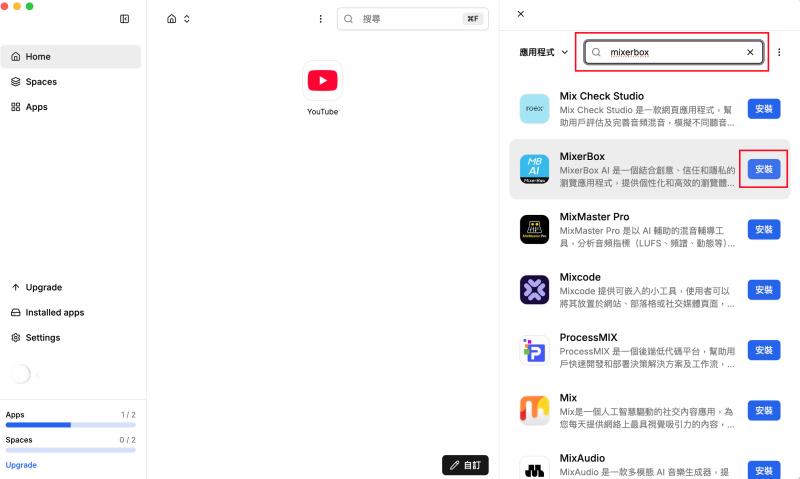
在主介面右側搜尋欄中輸入「MixerBox」並按下 Enter 鍵搜尋,點擊其圖示右側的「安裝」。
-
在模擬器介面中間按兩下 MixerBox 圖示,它就會建立一個單獨的 APP 圖示在 Dock 中,之後便可以直接點擊開啟了。

MixerBox 電腦版常見問題與解答
MixerBox 網頁版和電腦版程式有什麼區別?
MixerBox 電腦版是 PWA 應用程式,它本質上是網頁版的捷徑程式,兩者的介面和功能基本上沒有什麼不同。
有沒有辦法在電腦使用 MixerBox MB3 舊版播放器?
沒有辦法。MixerBox 的服務與介面都在持續更新,現在已經是包含 AI 功能的綜合型應用程式。目前只有手機版的 APP 可以透過點擊播放視窗右上角的鎖頭圖示,開啟「省電模式」,繼續實現類似舊版的「背景播放」功能。
總結
雖然官方沒有推出 MixerBox 電腦版,但我們仍能透過瀏覽器安裝 PWA 程式在電腦使用,介面和功能都與手機版沒有太大差異,單純在上面聽歌的話已經很足夠了。
如果你想要有更豐富的電腦聽歌體驗,甚至聽到喜歡的音樂也想立馬下載珍藏,那麼更推薦你用 VideoHunter 高清影片下載器,在程式內的瀏覽器就能直接登入 MixerBox 聆聽所有歌曲,背景播放也很方便,並且能隨時下載任意歌曲匯出為高質量的音訊檔,功能超強,一定會帶給你極佳的聽歌體驗!