Pinterest 怎麼下載影片?免安裝方法選線上工具,但畫質較差;邊看邊下選外掛程式,但不夠穩定;Android 有 App 支援,iPhone/iPad 可用捷徑;若要批量下載高畫質影片,VideoHunter 高清影片下載器為必選項。
Pinterest 圖片下載很簡單,直接在「更多」選項裡即可下載。若要下載 Pinterest 影片,則需要先看該影片 PIN 上傳者是否有開放下載權限,有的話就能在行動裝置下載。需要注意的是,電腦端是無法下載影片的。
影片 PIN 沒有開放下載權限?本篇教學 6 大方法,讓你輕鬆實現 Pinterest 影片下載,既有免安裝方法,又有批量高畫質下載神器推薦,切勿錯過喔!
溫馨提示:影片下載後僅可個人收藏及觀看,請勿商用或進行侵犯上傳者版權的行為。

如何下載 Pinterest 影片?攻略全家桶一覽
Pinterest 影片下載方法太多啦?不怕,這裡為你貼心準備了對比圖表,讓你一眼相中最佳解。
| 下載類型 | 自訂畫質 | 批次下載 | 支援裝置 | 推薦指數 | |
|---|---|---|---|---|---|
| 載片軟體 | 影片 | ✔️ | ✔️ | 電腦 | ⭐⭐⭐⭐⭐ |
| 線上下載工具 | 影片 | ❌ | ❌ | 電腦/手機 | ⭐⭐⭐ |
| 瀏覽器外掛 | 影片/圖片/GIF | ❌ | ❌ | 電腦 | ⭐⭐⭐ |
| Android APP | 影片 | ❌ | ❌ | Android | ⭐⭐⭐⭐ |
| iOS 捷徑 | 影片 | ❌ | ❌ | iPhone/iPad | ⭐⭐⭐⭐ |
| 錄影軟體 | 影片/圖片/GIF | ✔️ | ❌ | 電腦 | ⭐⭐⭐⭐ |
① 使用專業軟體完成 Pinterest 影片下載🔥
VideoHunter 高清影片下載器作為一個備受好評的神器,支援上千網站影片下載,更別說下載 Pinterest 影片啦。
它支援解析無授權的 Pinterest 影片,並能匯出為 MP4 格式;保留原畫質,還支援同時下載多個影片;8 倍速度秒存電腦。同時,它還內建瀏覽器,在軟體內即能實現一站式 Pinterest 圖片、動圖 GIF、影片下載。
話不多說,快跟著小編一探究竟,看看 VideoHunter 詳細的 Pinterest 影片下載操作步驟吧!
-
前往 Pinterest 頁面,找到自己喜歡的 Pinterest 影片並獲取其連結。
-
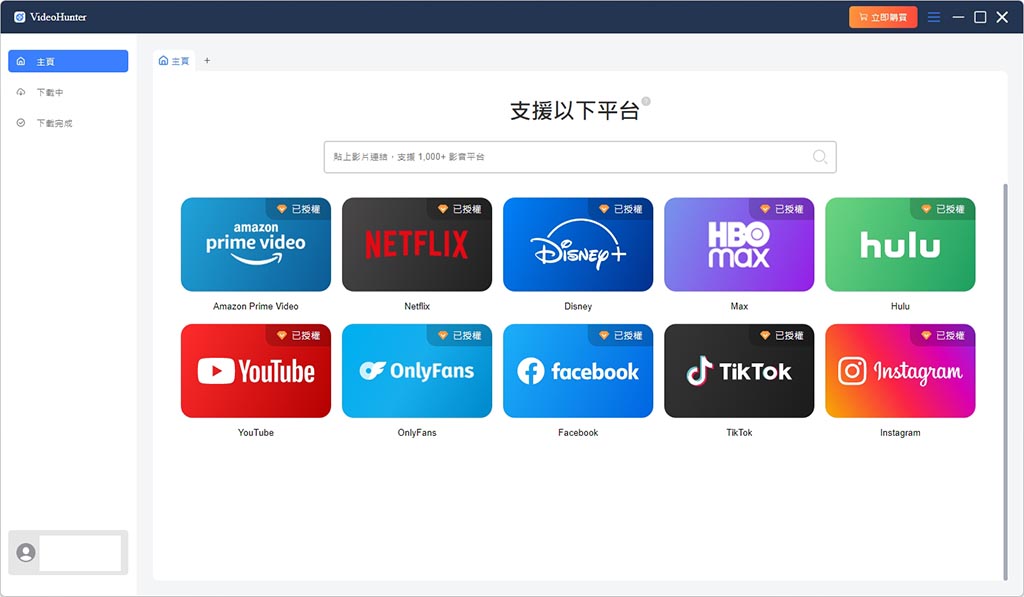
啟動軟體,將 Pinterest 影片 URL 貼到框內,然后按下 Enter 鍵或單擊放大鏡。
小貼士:如果你想邊滑 Pinterest 邊下載圖片、影片,可以點擊「主頁」旁邊的「+」新增分頁,然後鍵入網址,直達平台。
-
等待程式解析影片,在彈出的視窗中自訂畫質及格式,並單擊「下載」。
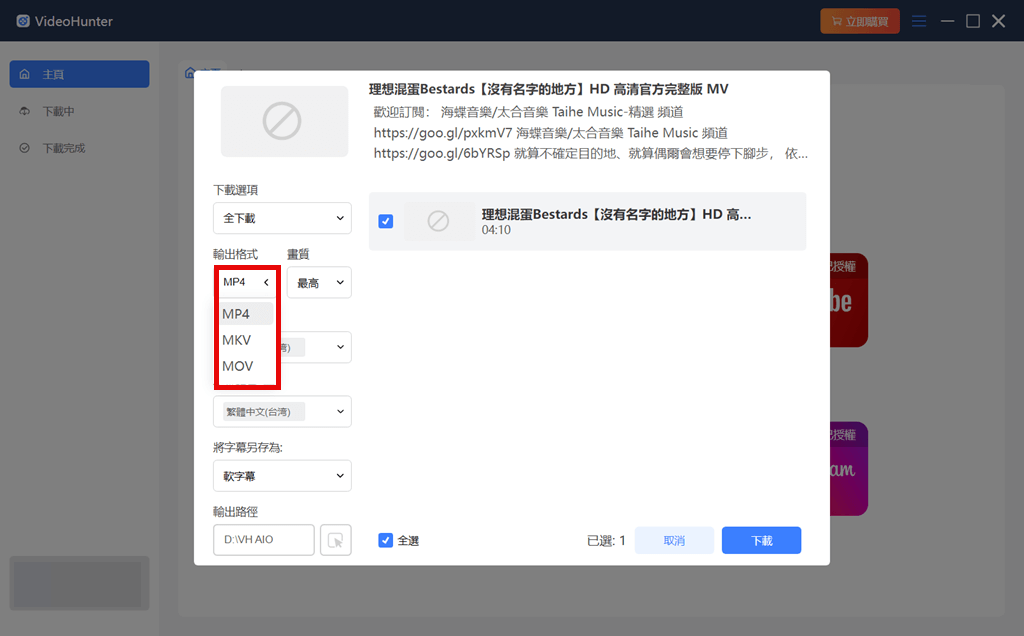
VideoHunter 高清影片下載器讓你能夠隨心所欲從 Pinterest 下載鐘意的影片,支援高解析度無限下載。如果下載完畢之後還想存到電腦,也可以使用傳輸軟體快速傳送,十分方便!
 優點
優點
- 支援下載高品質 Pinterest 影片,可匯出 8K/4K/1080P/720P 等解析度
- 允許多線路同時下載,提速高達 8 倍,極速抓住 Pinterest 靈感
- 支援批次下載多個 Pinterest 影片
- 堪稱 Pinterest 電腦版,邊滑邊載十分方便
 缺點
缺點
- 免費試用版本有部分限制
② 藉助線上工具免安裝下載 Pinterest 影片
除了安裝載片軟體,其實像 Pinterest Video Downloader 這種線上 Pinterest 下載工具也是不錯的小幫手。
而且對於更經常在手機滑 Pinterest 的網友來說,這種免安裝的方法也非常方便。像下方提供的教學一樣,它十分易於上手。
-
在瀏覽器打開 Pinterest 頁面,然後選擇想要下載的影片,在地址欄複製該影片連結。
-
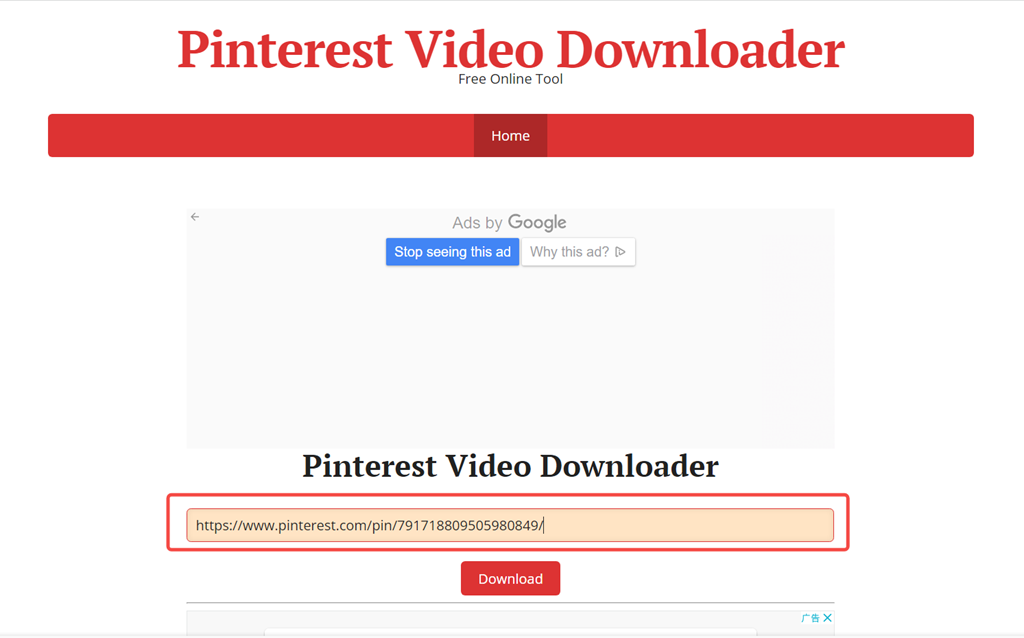
打開新的分頁或視窗,訪問 Pinterest Video Downloader,並將 Pinterest 影片連結貼入框內,點擊「Download」。
-
等待線上工具解析完畢,點選「Download Video File」按鈕,進入新的影片播放介面。
-
點擊影片右下角的「⋮」>「下載」,自訂儲存路徑並存檔即可。
是不是非常簡單?不過該線上 Pinterest 影片下載工具僅有英文版本,只能將就使用了。
而且小編在使用過程中發現,該網站經常會把影片誤判成圖片,解析結果會呈現影片封面圖片讓你下載,而不是 MP4 視訊檔,稍微有些「貨不對板」了。
另外,Pinterest Video Downloader 網站頁面也帶有比較多的廣告,容易造成誤點擊而帶來一些資安問題,需謹慎使用。
優點
- 支援下載 Pinterest 影片、圖片、GIF
- 線上使用,操作簡單,完全免費
缺點
- 不能批次下載 Pinterest 影片
- 廣告繁多,不勝其擾
- 無法自訂影片匯出畫質
- 不支援繁體中文
③ 安裝瀏覽器擴充套件存 Pinterest 影片到電腦
如果你喜歡邊滑 Pinterest,邊下載圖片、GIF 和影片,那麼瀏覽器外掛程式便是你的心儀之選。
像 KlickPin 這款擴充功能,能夠在 Pinterest PIN 裡加入一個下載按鈕,無論是否有登入帳號,都可以輕鬆下載,就像內建般絲滑。
而且該套件完全免費,讓你隨時隨地下個夠。美中不足的是,這類外掛程式違反谷歌服務條款,可能會不定時被下架,像之前很夯的 Pincase 就這麼被幹掉了!
-
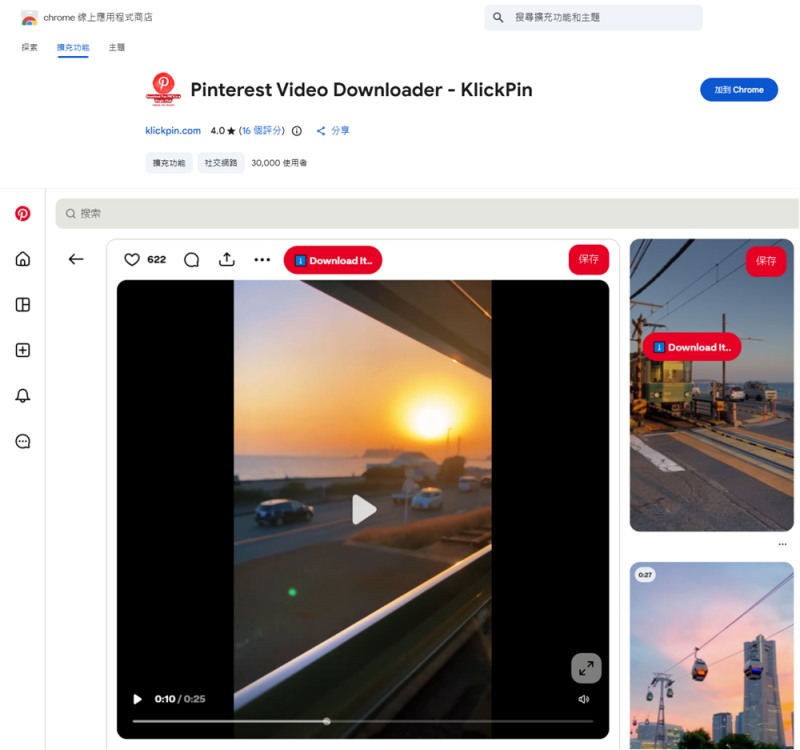
在 Chrome 商店裡找到 KlickPin,然後按「加到 Chrome」。
-
現在,在瀏覽器訪問 Pinterest,你會發現 PIN 上多了個按鈕。
-
點擊「Download It」按鈕就可以快速下載 Pinterest 影片啦。
優點
- 免費使用,無須付費
- 支援下載 Pinterest 影片、圖片、GIF
- 使用方便,觀賞影片時點擊按鈕即可下載
缺點
- 僅支援 Chrome 瀏覽器
- 匯出畫質較差且無法自訂
- 不支援批次下載 PIN 影片
- 服務不穩定,存在被谷歌下架風險
④ Pinterest 影片下載器儲存 Pinterest 影片
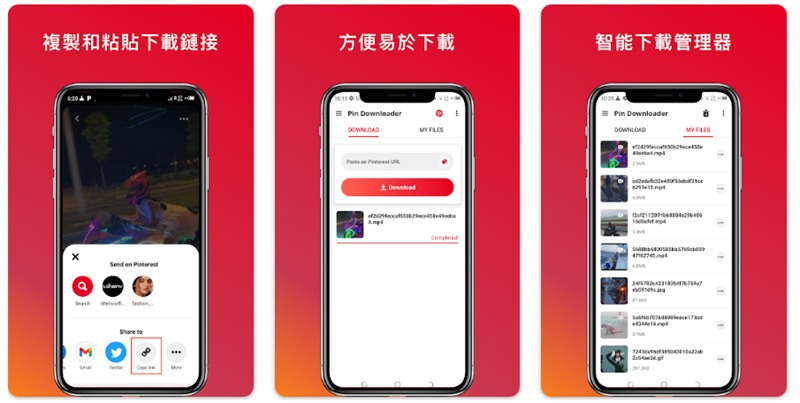
Google Play Store 裡不乏有 Pinterest 下載器,其中這個名字直白的 Pinterest 的視頻下載器 APP,已經有超過五百萬次下載,評分高達 4.6,榮獲諸多好評。
如果你用的是 Samsung、Pixel、Vivo、小米等 Android 手機,那麼可以使用該 APP 來輕鬆下載 Pinterest 影片,存到手機,想看就看。
-
前往 Google Play 下載並安裝該 APP。
-
從 Pinterest 拷貝想要下載的影片連結。
-
將 URL 貼入搜尋框,然後點擊「Download」。
-
等待 Pinterest 影片下載完成即可。
優點
- 無須付費即可使用
缺點
- 僅支援 Android 作業系統
- 需要額外下載 APP
- 僅支援單次下載 Pinterest 影片
- 匯出畫質較差
⑤ iOS 捷徑下載 Pinterest 影片到 iPhone/iPad
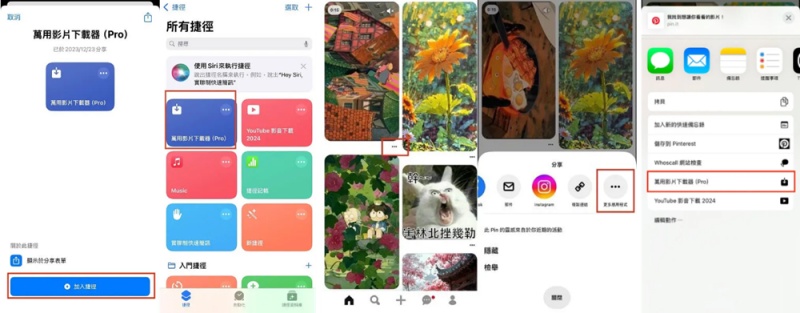
如果你是 iPhone/iPad 使用者,且不想下載任何 APP 的話,那麼選擇 iOS 捷徑來下載 Pinterest 影片則最適合不過了。萬用影片下載器這個捷徑腳本支援下載多個網站的影片,其中便包括 Pinterest 影片。
它的操作也非常簡單。可惜的是,它並不支援批次下載,而且匯出的畫質也比較差,同時不支援 Pinterest 圖片下載。
-
在 iPhone 打開「萬用影片下載器」,並「加入捷徑」。
-
前往 Pinterest 並點選「更多」選項,選擇「更多應用程式」。
-
點選「萬用影片下載器」,然後等待 Pinterest 影片下載完成即可。
優點
- 完全免費
- 不用下載任何 APP
缺點
- 僅支援 iOS 作業系統
- 只能單次下載
- 不支援下載圖片和 GIF
- 下載的影片畫質較差
⑥ 使用錄影軟體下載 Pinterest 影片/GIF
除了以上幾招,還有個稍微討巧的方法,可以實打實地「下載」Pinterest 影片、圖片或 GIF。那就是透過錄影程式 —— FonePaw 螢幕錄影大師將 Pinterest 影片/GIF 錄製儲存到 Windows 或 Mac 電腦,保持最原汁原味的影片動圖。它亦能一鍵擷取圖片哦!
如果你不瞭解該軟體,那先花幾秒看看它的強大之處吧。
- 支援鎖定視窗,不被任何不速之客打擾
- 保留原畫質和音質,支援多種匯出格式
- 可製作 GIF 動態圖片,也支援即時截圖
- 無浮水印,不影響任何觀影體驗
該應用程式也非常容易上手,快來看看如何輕鬆 錄製 Pinterest 影片。
-
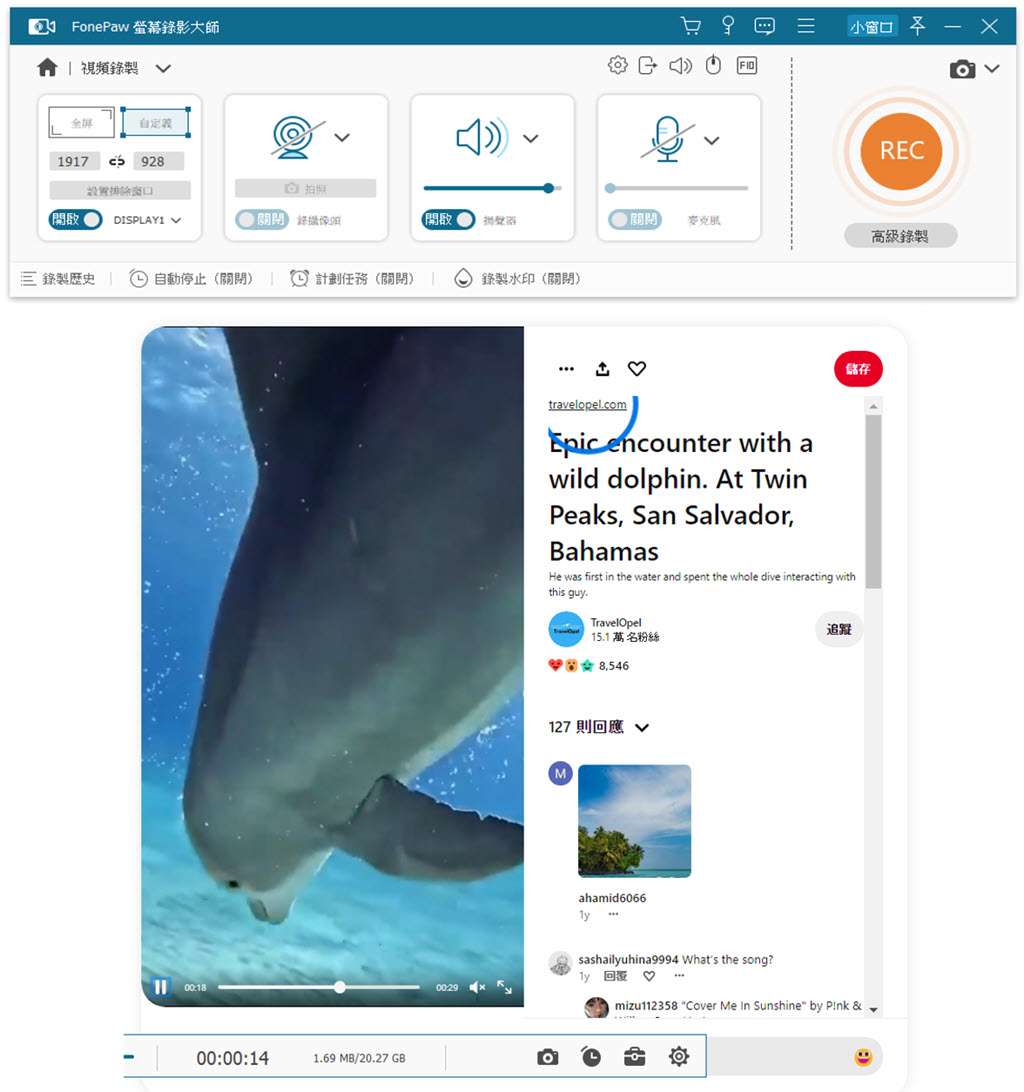
在瀏覽器訪問 Pinterest 並預先打開想要錄製的影片。
-
啟動軟體,選擇「視頻錄製」,然後自訂錄製區域,將錄製框縮小到跟 Pinterest 影片一致,並調整揚聲器(錄系統聲音)、麥克風(錄環境音)。接著點擊「REC」按鈕開始錄影。
小貼士:① 如果要製作 GIF 動圖,前往「偏好設定」將匯出格式改為 GIF 即可;② 在錄影過程中也可以透過懸浮工具欄的「攝像機」圖示來截取任意一幀畫面。
-
返回 Pinterest 頁面,開始播放影片,點選「紅色方框」結束錄製。然後你可以預覽影片並使用內建的剪輯工具將影片裁剪至合適的時長。
雖然用錄影程式會比較繁瑣,但是可以保留原畫質和音質,錄製完成後也可以進行二次創造。
最重要的是,FonePaw 螢幕錄影大師可以錄製 Pinterest 影片,又可以將其影片輸出為 GIF,也可以擷取影片中的某一幀畫面,一物多用超讚的!
優點
- 操作簡單,功能強大,無浮水印
- 可製作 GIF 圖,可即時截圖
缺點
- 需要下載軟體至電腦
- 一次只能錄製一支影片
如何下載 Pinterest 圖片/GIF?
Pinterest 為何能如此爆火?不僅是因為其源源不斷的高質量素材,更因為它允許用戶直接下載 Pinterest 圖片和 GIF,簡直是業界清流。
當然了,首先,你需要註冊一個帳戶,登入帳戶後,一起看看如何在電腦和手機下載 Pinterest 圖片和 GIF 吧!
如何在 Windows/Mac 電腦下載圖片?
-
啟動瀏覽器,前往 Pinterest 頁面。
-
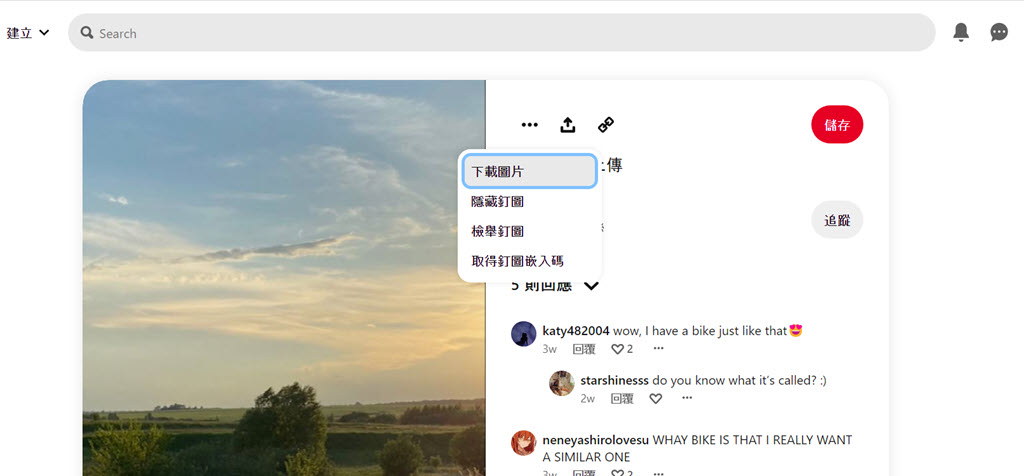
選擇一個你想要下載的 Pin 圖片/GIF,並單擊前往詳細頁面。
-
點擊右上角的「···」圖示,在下拉選單中點選「下載圖片」。
-
自訂儲存路徑,並點擊「存檔」。
如何在 iOS/Android 手機下載 GIF 動圖?
-
從 App Store 或 Google Play Store 下載並安裝 Pinterest App,然後啟動程式。
-
登入 Pinterest,在主頁點選一張你心水的圖片,並單擊前往詳細資訊頁面。
-
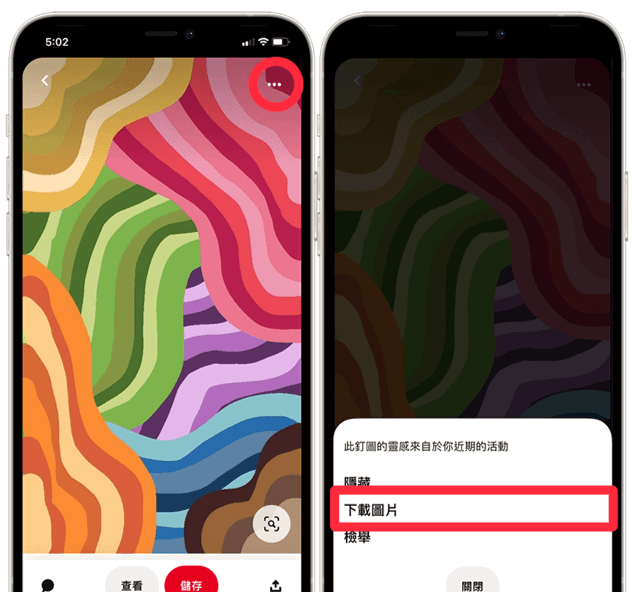
手指輕點右上角的「···」>「下載圖片」。
-
系統會自動將圖片儲存至你的相簿。
總結
怎麼下載 Pinterest 的影片?你可以根據自己的需求,選擇對應的方法:
-
線上工具:不想下載其他程式,對畫質要求不高,不用下載多個影片的使用者
-
瀏覽器外掛:適合使用 Google Chrome,喜歡在電腦邊滑邊下的用戶
-
Pinterest 影片下載器:想下載 Pinterest 到手機且用的 Android 手機
-
iOS 捷徑:使用 iPhone/iPad 且不想下載其他 APP
-
VideoHunter 高清影片下載器:要高畫質下載多個 Pinterest 影片,同時想下載其他網站影片
關於「Pinterest 下載」的常見問題
Pinterest 可以免費下載嗎?
當然可以,Pinterest 網站本身也支援下載圖片、Idea Pin 和 GIF。不過如果你是想要從 Pinterest 下載影片的話,那只能透過文中提供的幾種方法實現,官網本身並不支援下載不開放權限的影片。
為什麼有的 Pinterest 圖片下載不了?
如果你想要下載的是輪播圖片,Pinterest 官方是不支援的。
如果你想下載的是普通圖片,但無法下載,可以試著先將圖片儲存,再到自己儲存的類別裡找到那張圖,你會驚奇地發現又可以下載啦!
iOS/Android 裝置可以下載 Pinterest 嗎?
iOS 和 Android 設備都可以用免安裝的 Pinterest 線上下載器來下載影片,或者藉助 APP 以及捷徑腳本,不過匯出畫質比較低。
你也可以選擇使用影片下載軟體先將 Pinterest 影片下載至電腦,再傳到手機。
為什麼下載不了 Pinterest 影片 PIN?
Pinterest 影片 PIN 需要上傳者開放允許下載權限,而且目前僅支援在 Android/iOS 行動裝置下載。若你想在電腦下載 Pinterest 影片或該影片 PIN 沒有開放下載的話,可以使用 VideoHunter 高清影片下載器來進行下載。