Weverse 下載影片最簡單的方法是透過官方手機 APP 直接下載,在影片播放介面點擊「⋮」>「離線儲存」即可,但需要訂閱會員或者付費購買影片內容才可以使用下載功能。
Weverse 已成為粉絲追星的必備平台 —— 不僅能觀看偶像直播、欣賞藝人官方上傳的 VOD,還能留言互動,是拉近偶像與粉絲距離的重要平台。
雖然註冊後即可免費使用,但平台上的大多數影片並不支援直接下載。不少已訂閱會員的粉絲也有同樣煩惱:想把來不及觀看的直播,或已付費的 VOD 儲存下來離線播放,卻不知從何下手。
本文為你整理 4 招最實用的 Weverse 影片下載方法,讓你輕鬆離線回味偶像的每個精彩瞬間!
(溫馨提示:下載 Weverse 影片僅可作個人收藏使用,請勿商用或進行任何侵犯版權的行為。)
現在的 Weverse 影片可以下載嗎?
Weverse 作為一個為粉絲運營的互動平台,官方所提供的偶像影片都是有版權的,所以對下載影片的限制也比較嚴格,不同影片類型會有不一樣的下載難度:
- 直播:無法直接下載;而且有 DRM 限制,不能用螢幕錄製工具錄影
- 直播回放:通常只能線上觀看,數位會員可下載部分公開回放影片;可以用第三方工具下載
- 公開的 VOD:數位會員可在手機 APP 內下載後在 Weverse 離線觀看,每月最多下載 30 支影片;也可用第三方工具下載
- 付費 VOD:部分可抓,具體得看 Weverse 付費影片下載的規則;基本無法用第三方工具下載
如何透過官方 APP 管道從 Weverse 下載影片?
支援下載的影片:公開的 VOD、部分直播回放
-
開啟 Weverse APP,前往你喜歡的偶像的頁面,點開「Media」或「Live」,播放你想下載的影片。
-
點擊右上角「⋮」>「離線儲存」。
-
等待影片下載完畢後,就可以在下方「More」>「已儲存的影片」中離線觀看了。
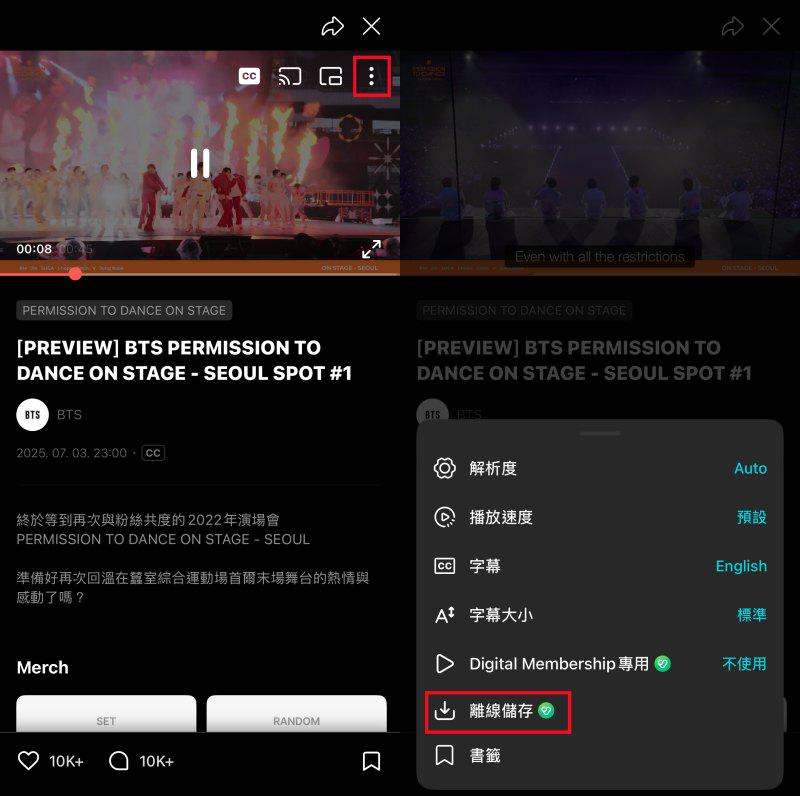
Weverse 下載影片用官方的 APP 就能實現,但使用這個功能需要加入 Digital Membership,若有打算購買數位會員的用戶,用這個方法下載影片是相對方便的。
注意:每個藝人社群都有自己的 Digital Membership,如果你喜歡的藝人比較多,就需要訂閱多個 Digital Membership。
下載後就能實現無網路觀影,像是在飛機上看影片。但只能在 Weverse 離線觀看,不能匯出影片檔案傳送到不同裝置上播放,如果突然無法登入 App,就沒辦法播放了。因此,小編會更推薦使用接下來介紹的其他 Weverse 影片下載方法。
Weverse 一般影片及直播下載的其他有效方式🔥
如果你不想花錢訂閱,但又想將一些特別喜歡的 Weverse 影片下載下來,那麼別錯過這個部分。
技巧 1:優秀抓片軟體批量下載 Weverse 影片【首推】
支援下載的影片:官方發布「Media」中的公開 VOD 影片及「Live」中的直播回放
-
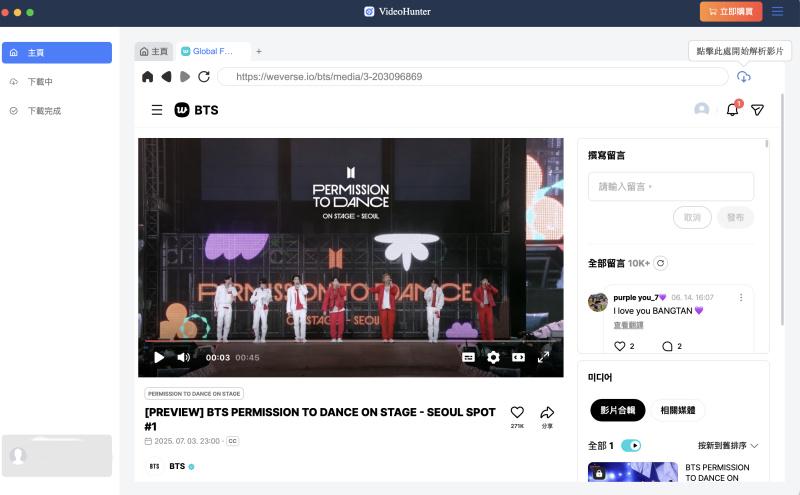
開啟 VideoHunter 高清影片下載器,點擊上方「主頁」右側「+」新增頁面,輸入 Weverse 網站網址轉入,登入帳號。
-
進入影片播放頁面,點擊程式上方地址欄右側的解析按鈕,軟體開始解析影片。
-
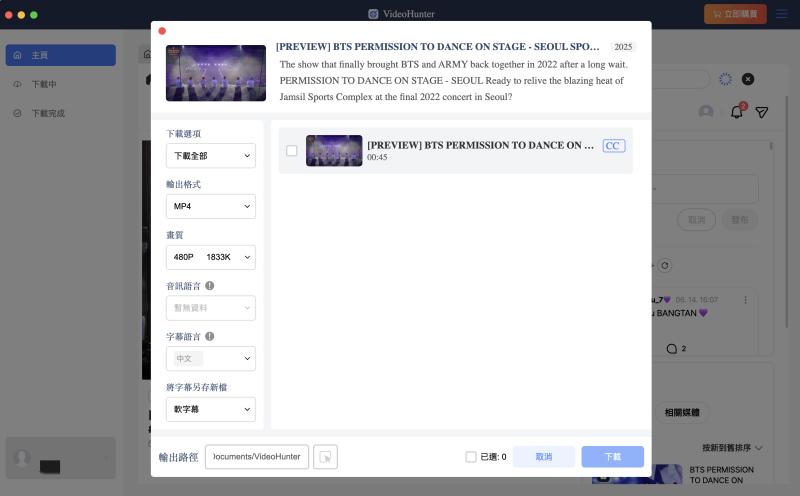
在彈出的視窗中設定影片畫質、字幕語言、匯出路徑等內容,勾選影片,然後單擊右下角的「下載」按鈕。
-
等待 Weverse 影片下載完畢,在左側「下載完成」中就能看到已下載的影片了。
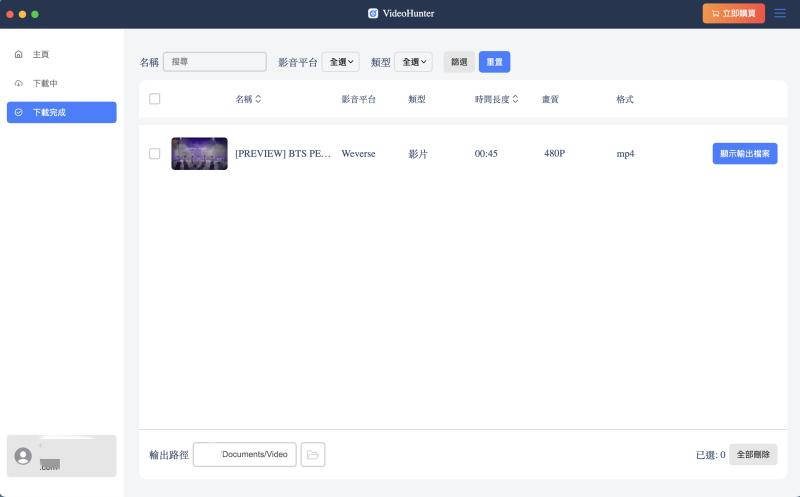
用 VideoHunter 在 Weverse 下載影片很簡單 —— 解析速度快,下載速度也快;支援保留最高 1080p 解析度,下載成功率高,是下載 Weverse 影片的最佳幫手。
推薦理由:
- 內建瀏覽器能夠直接訪問 Weverse 官網,不用額外開啟瀏覽器
- 可以一次勾選多個偶像影片,批次下載非常高效
- 自訂匯出 MP4、MKV、MOV 格式,下載好的影片傳送到任意裝置都能看
- 不用加入 Weverse 數位會員,只需要登入帳號,就能解析免費會員可觀看的影片,隨時離線播放
技巧 2:線上程式免安裝實現 Weverse 影片下載
支援下載的影片:公開的 VOD 影片以及直播回放
 Tips:
Tips:
Weverse 藝人主頁中「Media」的公開影片中,有一部分會同步傳到 YouTube。這些影片在程式中點開後會顯示 YT 標示,此時無法直接用線上工具解析。
可根據提示前往對應網頁複製連結,再用專門的工具將 YouTube 影片下載;而沒有標示的 Media 影片則可以順利用 Weverse 載片工具下載。
-
在瀏覽器前往 WeverseSaver 網站。
-
將你要下載的影片連接貼到網站的搜尋欄中,點擊「Download」按鈕。
-
在下方解析結果確認影片輸出畫質,然後單擊右側的「Download」,等待下載完成即可。
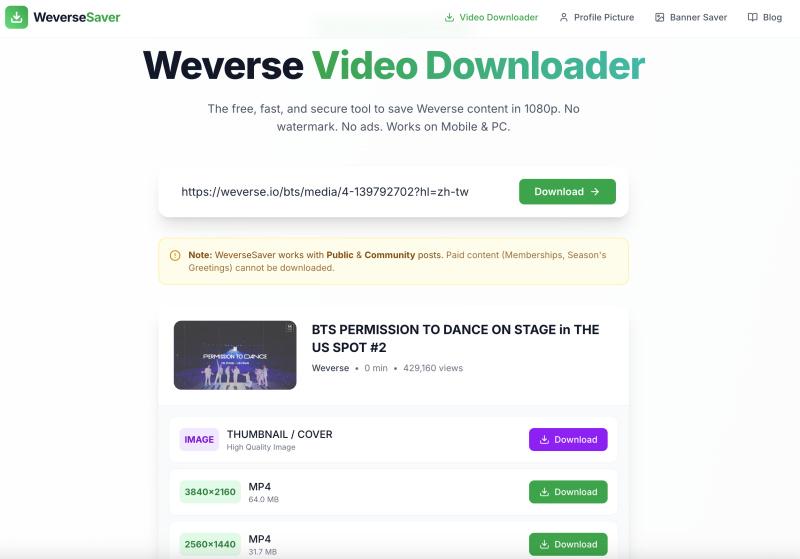
若你只需要下載一兩個免費的公開影片,不想要安裝軟體,那麼可以試試線上免安裝工具在 Weverse 下載影片。它其實就是結合瀏覽器下載網頁中的影片,操作起來相對方便,但每次只能解析一個影片,解析和下載速度會受網路狀況影響,且這類線上工具容易失效。
技巧 3:安裝 iOS 捷徑抓取 Weverse 存檔影片
支援下載的影片:「Media」公開 VOD 影片和「Live」中非私人的直播回放
-
在 iPhone 瀏覽器中開啟 Weverse Download 捷徑頁面,安裝該捷徑。
-
在運行捷徑之前先在 App Store 中安裝「Scriptable」和「a-Shell mini」兩個 App。
-
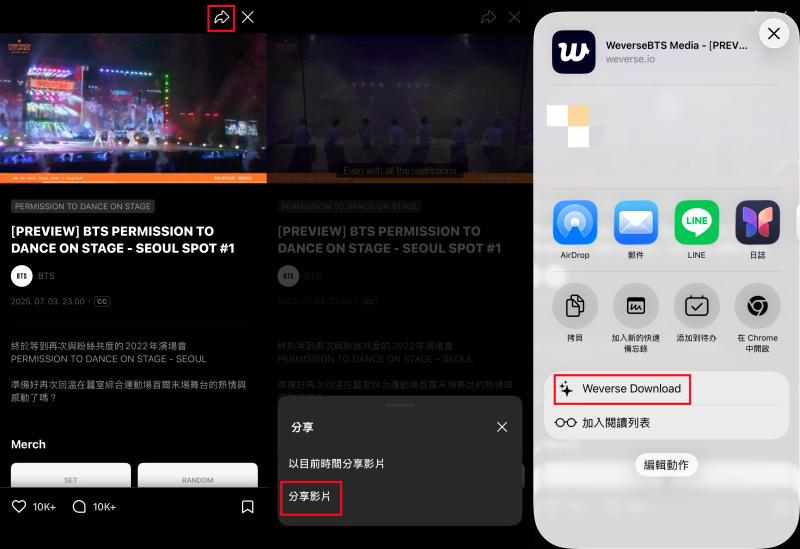
前往 Weverse 開啟你想下載的影片,點擊右上角分享按鈕 >「分享影片」>「Weverse Download」。
-
在上方彈出視窗中點選「允許」(所有的權限申請都點擊允許),直到最後開始下載影片。
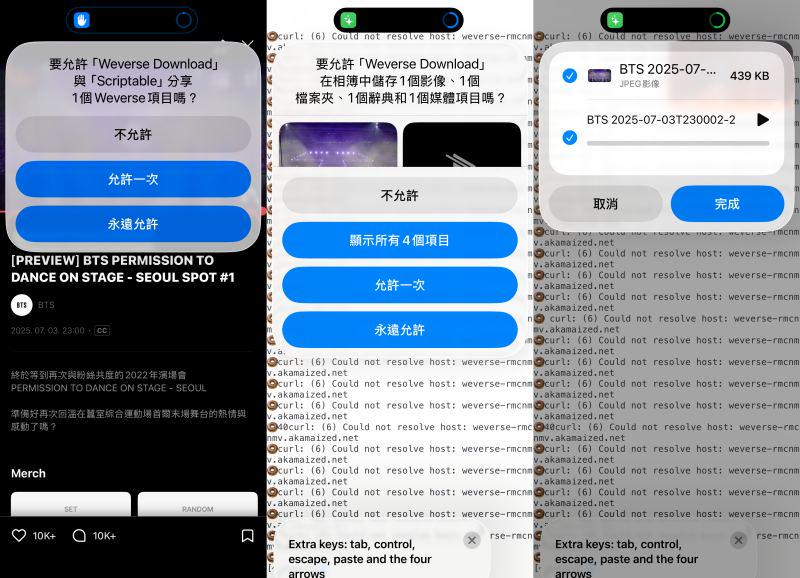
需要注意的是,該 Weverse 下載影片捷徑只支援 iPhone、需要額外安裝兩款 App,使用過程中還會有較多權限申請,實測也容易失敗需要重新操作,相對來說不太推薦長期使用。
解疑:能否透過螢幕錄影 Weverse 離線觀看?
在 Weverse 螢幕錄影官方是不允許的,如果錄製及傳播影片,官方會偵查流出錄製影片的帳號並進行封鎖,嚴重的侵權還可能有相應的法律責任。
如果你還是想要錄製直播或影片,也可以試試用 FonePaw 螢幕錄影大師,但切記自己收藏觀看就好,不可隨意傳播。
關於 Weverse 下載影片的其他常見問題
Weverse 網頁版能不能下載影片?
目前無法在電腦網頁版的 Weverse 下載影片,網頁版只有線上觀看影片、DM 訊息等簡單功能,不支援離線播放。
有沒有免費的 Weverse 載片方法?
文中介紹的方法都是免費的,載片軟體也支援免費試用。
除了影片,我能將 Weverse 照片下載嗎?
可以。官方 App 有下載功能,免費帳號可以點開藝人公開發佈的照片,再單擊右上角的下載按鈕,將 Weverse 照片下載到手機。
會員可見的照片也是一樣的操作。
抓片關鍵要點及總結
Weverse 下載影片的方法不止一個:
- 假如你已經打算購買官方會員,則可以直接在 App 中下載影片離線播放
- 要是只想下載部分免費公開影片或直播回放,線上工具、iOS 捷徑也都能很方便地下載到影片,但功能相對受限且工具易失效
追求穩定更推薦用 VideoHunter 高清影片下載器,它的功能更加全面,直接在程式裡就能進入官網搜片、載片,匯出影片質量高、有多種格式可選,批次下載很高效,幫你安全便捷地珍藏偶像的每一個精彩片段!