如何從 Telegram 下載影片?公開影片可以一鍵直存,「禁止下載」內容也有 VideoHunter 高清影片下載器協助解除限制,批量實現 TG 影片下載破解,還能存檔為高畫質 MP4,無論電腦珍藏還是傳輸手機觀看都可以,超級好用喔!
Telegram 作為時下最火的即時通訊軟體之一,出於其實用的檔案傳輸功能、嚴格的私密保護機制,俘獲了一眾用戶的芳心。不過也因為安全性高,不少朋友都表示在儲存影片時遇到了困難,甚至碰見了「Telegram 影片禁止下載」的狀況。
怎麼下載該平台的影片?碰巧,小編最近就找來 6 個行之有效的 Telegram 影片下載方法,除了存檔公開內容,更有能破解限制獲取私人 TG 影片的萬用影片下載軟體分享,保證能幫你爽存各類心水好片,繼續看下去就對啦!
(溫馨提示:Telegram 下載影片僅作個人收藏使用,請勿用於任何侵犯版權或可能涉及違法的行為。)

Telegram 的影片可以下載嗎?
能否將 Telegram 影片下載手機/電腦留存,要視具體情況而定。
如果影片公開且創作者沒有設置權限,那就可以直接下載這些 TG 影片;假如是私人影片,或者管理員/上傳者關閉了下載權限,則無法透過內建功能儲存了。
對於這一類禁止下載的影片,只能依靠第三方工具破解才能繼續下載。
如何直接將 Telegram 影片下載至電腦?
對於 TG 上的普通影片,你只需在聊天頻道選中相應內容就能快速將其下載到電腦。
不過這裡要注意,電腦端的 Telegram 下載影片功能目前只在網頁版開放,且沒辦法用於下載隱私影片,也無法自訂畫質或是執行批次下載作業。
若是不介意上述限制,可以根據下面的步驟進行:
-
開啟網頁版 Telegram,找到想要下載的影片。
-
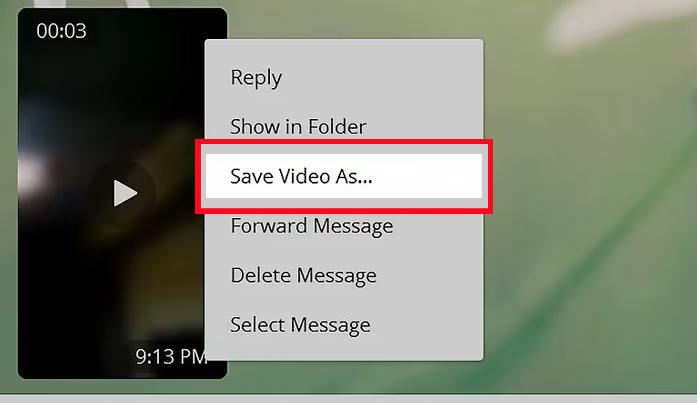
將滑鼠游標移至影片,右鍵點擊影片,點選「另存影片為」,在跳出的視窗中選擇匯出路徑並點擊儲存即可。
如何從 Telegram 下載影片到 iOS/Android 手機?
串流平台、社群平台影片之多,如何下載網頁影片一直都是許多人想要瞭解的。
要將 Telegram 影片下載 iOS 或是 Android 手機存檔,且內容恰好也沒有被設定權限,那就可以透過這部分的方法來儲存。與電腦版類似,行動端 TG APP 內建功能除了下載不了私人影片以外,也沒辦法一次下載多個影片。
下面會為你完整演示一遍手機 Telegram 影片線上下載的具體方法:
-
在 iPhone/iPad 等 iOS 設備,或是 Android 裝置中打開 Telegram APP。
-
找到相應下載影片所在聊天頻道,點進去並滑到影片位置。
-
根據你的手機系統,執行以下的下載儲存動作:
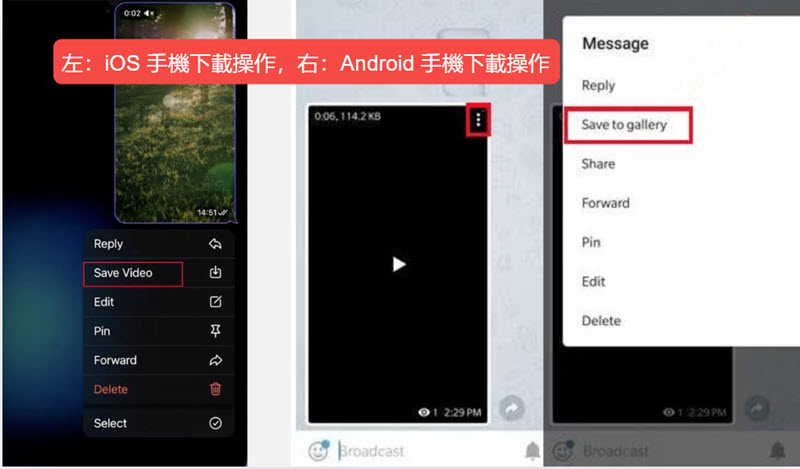
iOS:長按該影片,在選單中點選「儲存影片」,將它下載至 iPhone「照片」APP
Android:點擊影片右上角「⋮」圖示,點擊「儲存到相簿」選項就能完成下載
「Telegram 影片禁止下載」限制破解有效載片的 4 個方法🔥
頻道公開內容想下載很簡單,將加密的 Telegram 影片下載破解其實也不難喔。
這個部分小編將為你帶來 4 個實用技巧,手把手帶你突破「Telegram 禁止下載」限制,順利抓取喜愛影片,快來學習一下吧!
① 使用優質下載器破解獲取 TG 影片【最推薦】
官方下載功能限制多,要想擺脫某些特定「Telegram 影片禁止下載」的束縛,使用 VideoHunter 高清影片下載器就是最簡單直覺的方法。
它能深度解析,快速擷取並幫你下載任意 TG 影片,無論公開的、私人的還是官方禁止下載的,統統都能批次一把抓全部帶回家,絕對會是你串流下載影片的最佳小助手!
在 VideoHunter 的協助下,Telegram 影片下載僅需幾步就能輕鬆完成,就算是新手也能快速掌握使用:
-
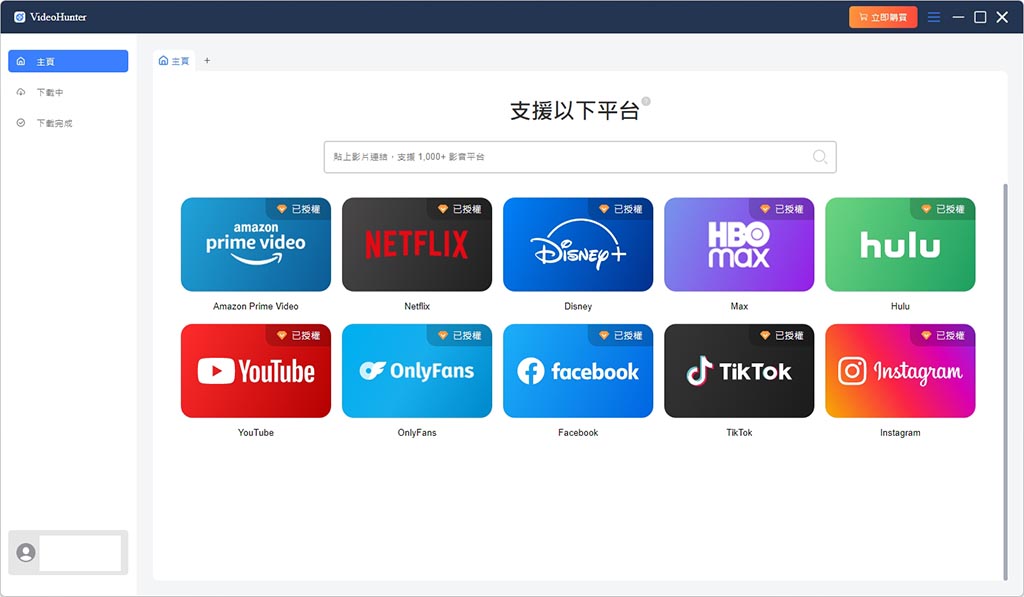
在電腦上安裝並打開軟體,進到主介面後,將所需下載 TG 影片的連結貼到下載器的搜尋欄中,點擊右側放大鏡圖示進行解析。
-
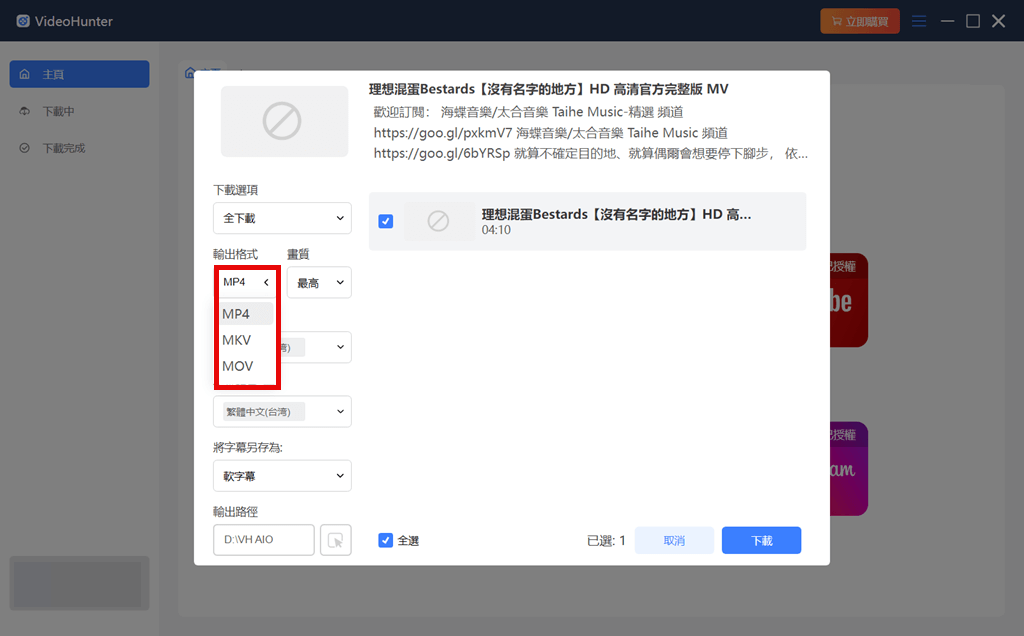
在影片設定視窗中選擇影片的輸出格式、畫質等,再點擊右下角「下載」按鈕。
-
等待影片下載完畢後,點擊左側的「下載完成」選項,就能檢視已下載的影片。
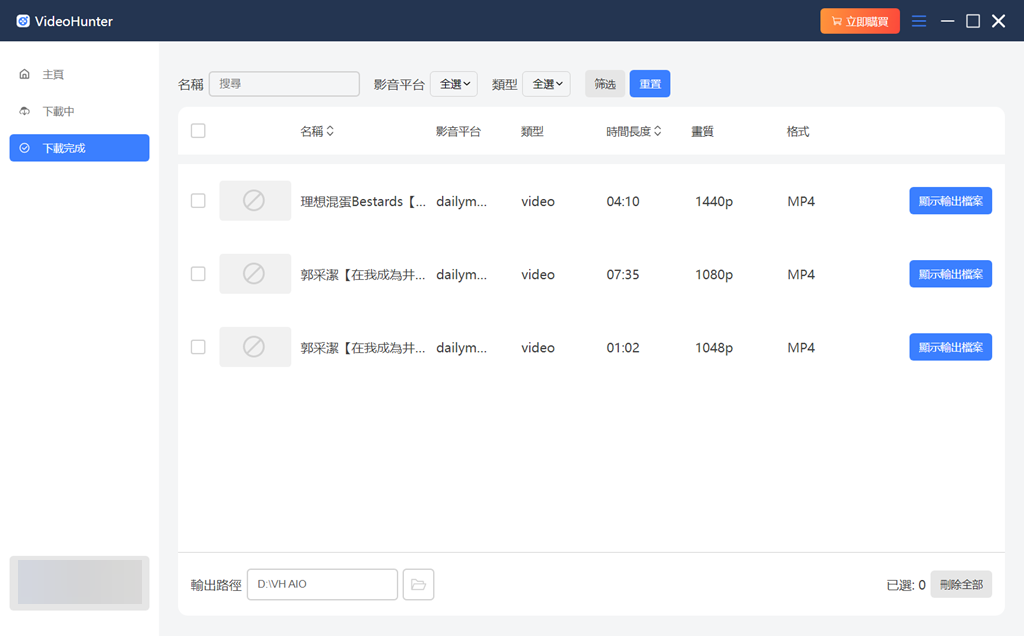
VideoHunter 高清影片下載器操作簡單,作業效率更是一騎絕塵,尊享 8 倍加速搭配批次下載,無需久等就能繞過官方限制,將各類精彩 Telegram 影片載好載好載滿。
除此之外,它還能順手為你下載其他超 1000 個平台的影片,無論是 IG、FB、Threads、推特或是小紅書下載影片等用它都沒問題,你也快免費試用體驗一下啦!
② 透過瀏覽器擴充下載 Telegram 影片
瀏覽器中隨手啟用的擴充套件也是各類平台、M3U8 影片下載的常用方法。
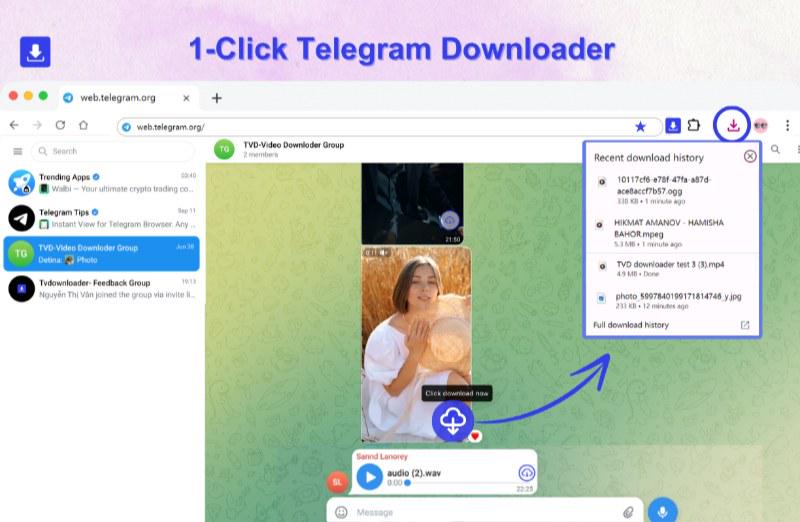
小編最近也找到了一款能破解 TG 權限,獲取私人或禁止儲存類內容的「Telegram 影片下載」外掛。它能夠免費使用,不過也有用戶都在該工具的留言區回饋其失效頻率頗高,有時會出現沒反應、看不到下載按鈕的狀況。
如果你習慣在電腦 Chrome 聊 Telegram,也能接受這個小缺點,可以嘗試用這個方法:
-
開啟 Chrome 瀏覽器,並安裝上面提到的抓片擴充套件。然後,你需要前往 TG 網頁版,開啟想下載影片的聊天視窗。
-
點擊影片右下方的「下載」圖示,就能下載 Telegram 影片到電腦囉。
注意:程式每次只能解析和下載一個影片,且無法自訂解析度,輸出影片畫質較為一般。
 Tips:
Tips:
假若動手能力比較強且不嫌麻煩,也可考慮在 Chrome 瀏覽器的「管理擴充功能」介面進入「開發者模式」,然後安裝 Greasy Fork 這個相對穩定的外掛腳本,同樣能起到在播放介面生成儲存按鈕,點擊就能從網頁版 Telegram 下載影片的效果。
③ 藉助 Telegram 抓片機器人下載影片
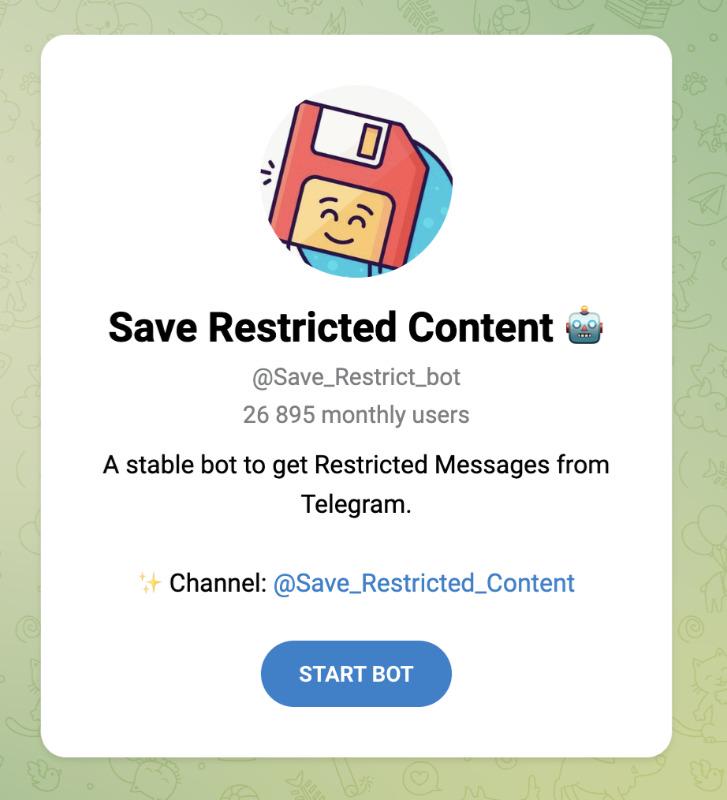
要從 TG 下載被禁止儲存的影片,還能透過 Telegram 影片下載機器人抓取,它是平台上的小型應用程式,電腦和手機都能用,只需將影片連結複製給機器人,就能夠實現影片線上下載。
不過機器人的穩定性同樣會遜色於專用的串流載片軟體,有時候會失效而無法解析,而且下載的影片畫質較糊。要是只有零星幾隻影片需要儲存,淺試一番倒無妨:
-
在聊天視窗內長按想要下載的影片,在選單中選擇「複製連結」。
-
前往下載 Telegram 影片網址頻道,點擊「Start Bot」。
-
點擊「開始」按鈕,將剛剛複製的影片連結貼上並發送。
-
等待機器人將影片解析發送出來,長按影片就能將其下載。
④ 修改 TG 設定錄影限制類影片下載存檔
除了前面 3 個方法,你還可以透過更改 TG 有關權限設定,再用 iOS/Android 手機內建功能進行錄影,破解 Telegram 影片下載隱私內容存檔。
此方案源自一位海外 Reddit 網友的分享,雖然過程會有些繞,但這邊測試過確實也是有效的,只不過若是長影片,錄製下載耗時就會比較長。若是對效率沒有過多追求,也可以跟著後面步驟下載所需的 TG 影片。
-
打開 Telegram APP,輕按左上角的「≡」,然後依序點擊「設定」>「資料與儲存」。
-
滑到「儲存與網路使用」,在該版面將「儲存使用」選項打開。
-
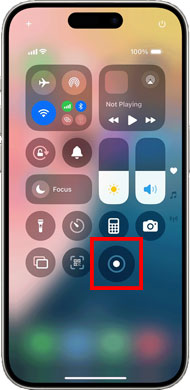
進入影片所在的聊天頻道,然後啟用 iPhone 或是 Android 設備自帶的錄製功能。
注意:若是群組管理員禁掉了「頻道截圖」權限,錄影很可能失敗出現黑屏,此時請移步其他方案進行 Telegram 下載影片。
-
點開影片,播放完畢後再關掉錄影,錄好的影片會自動下載存至手機相冊。
總結
要將 Telegram 影片下載到電腦、手機,文中提到的幾個方法都能下載,不過不同的人群適用的工具不同:
- 官方方法:適用於僅下載公開影片的用戶
- Chrome 瀏覽器外掛:適合想在瀏覽器一站式下載 TG 影片,包括私人影片,對作業效率沒有過多要求的電腦用家
- Telegram 抓片機器人:只需下載少量公開或隱私影片,且不追求畫質的話可以一試
- 修改設定錄影下載:會推給不想安裝程式,常用 iOS 或 Android 行動設備滑 TG 的手機玩家
而對於想破解「Telegram 影片禁止下載」限制,又希望兼顧抓片效率和質量的朋友,小編更力推你一用 VideoHunter 高清影片下載器,不僅能隨心下載任意類型的 TG 影片,還能實現批量、高水准自選解析度下載。
而且它還能用來下載 Viemo 影片或是其他多個網站、平台的串流影音內容,如此強大的「全能載片寶物」,千萬不要就此錯過啦!
關於 Telegram 影片下載的常見問題
為什麼 TG 影片下載不了?
官方對 Telegram 下載影片有一定限制,如果儲存不了可能是出於以下原因:
- 影片為私人內容或被加密保護
- 管理員或影片上傳者關閉了下載權限
- 傳輸過程中斷導致原始影片受損,從而無法下載
- 手機沒有足夠的儲存空間
Telegram 儲存影片在哪?
使用電腦的話,無論透過哪種方式下載 Telegram 影片都可以自訂儲存資料夾,下載完成後你可以根據對應路徑找到檔案。手機下載的話,不論是 iPhone 還是 Android 都是直接儲存到手機相簿裡。
怎樣破解 Telegram 禁止下載限制存檔隱私影片?
本文第四部分提供的方法都能有效幫你實現 Telegram 影片下載破解,抓取那些被禁止儲存、或是加密的隱私內容。
倘若有長期下載此類影片的需要,小編私人會更推薦你選用功能更強、穩定性也更高的 VideoHunter 高清影片下載器,能高品質以原畫獲取 TG 影片,軟體 24/7 實時維護也無需擔心會失效。