TED 的影片種類有很多,除了官方的 TED Talks,還有 TEDx(各地自行舉辦的獨立活動)、TED Ed(與教育相關的動畫短片)等,甚至也有 TEDxTaichung,資源十分豐富。
這些精彩的影片,總有值得收藏和反復學習的內容,那麼官方是否提供了下載功能呢?
這篇文章將會為你說明應該如何下載 TED 影片,除了影片傳遞的豐富知識,如果還想要學習其他語言,也有能下載多語言字幕的方法,事不宜遲,快往下看吧!
(溫馨提示:網頁影片下載僅作個人收藏使用,請勿商用或進行任何侵犯版權的行為。)
我可以下載 TED 影片嗎?
TED 有多種類型的影片,以下分三種進行說明:
- TED Talks:官方支援下載,但僅限 iOS 和 Android 行動裝置,無法在網頁離線下載;而且和其他串流平台一樣,只支援在 APP 內觀看,無法匯出 MP4 視訊檔;亦無法選擇畫質
- TEDx、TED ED:實際上是 YouTube 影片,但沒有開放下載功能,即使訂閱 Premium 也無法下載
方法一:APP 內直接下載 TED Talk 影片
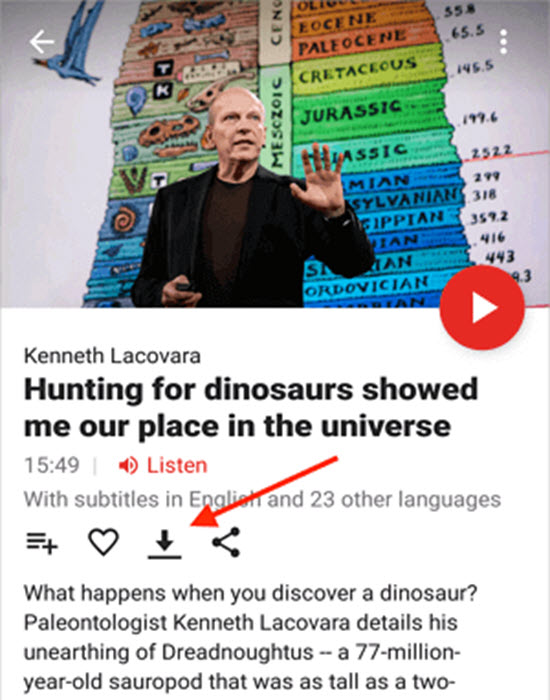
TED 支援直接從 iOS 或 Android APP 中下載 TED 演講影片。
-
在 TED APP 中搜尋要下載的影片,點擊進入影片播放頁面。
-
輕按「下載」圖示按鈕,即可開始下載影片。
-
下載完成後,Android 使用者可以前往選擇「我的 TED」>「下載」檢視已下載的影片;iOS 用家則需進入「個人資料」頁面,點選「下載」選項查看 TED 影片。
方法二:使用 TED 影片下載器下載所有 TED 影片🔥
TED Talks 影片可以在 APP 內下載,但無法自訂畫質、只能在 APP 內播放,而且 TEDx、TED Ed 影片不開放下載權限。
因此,如果你想繞過官方的下載限制,獲取高畫質 MP4 Talks 影片,或是想下載 TEDx、TED Ed 這些也很有價值的內容,那就需要尋求第三方影片下載軟體的幫助。
VideoHunter 高清影片下載器就是這樣一款非常好用的影片下載器,它支援匯出 TED 影片的最高解析度 1080p,能轉檔為 MP4、MKV、MOV 格式,甚至支援 MP3、M4A 音訊檔格式,方便你在通勤、運動時離線播放,繼續學習。
除此之外,它可一鍵下載整個播放清單,無需慢慢地一支一支點擊下載,並且能夠下載中文/英文等多種語言的字幕,藉助 PotPlayer 等播放器就能輕鬆實現雙字幕播放。
如何在電腦批次下載 TED 演講?
-
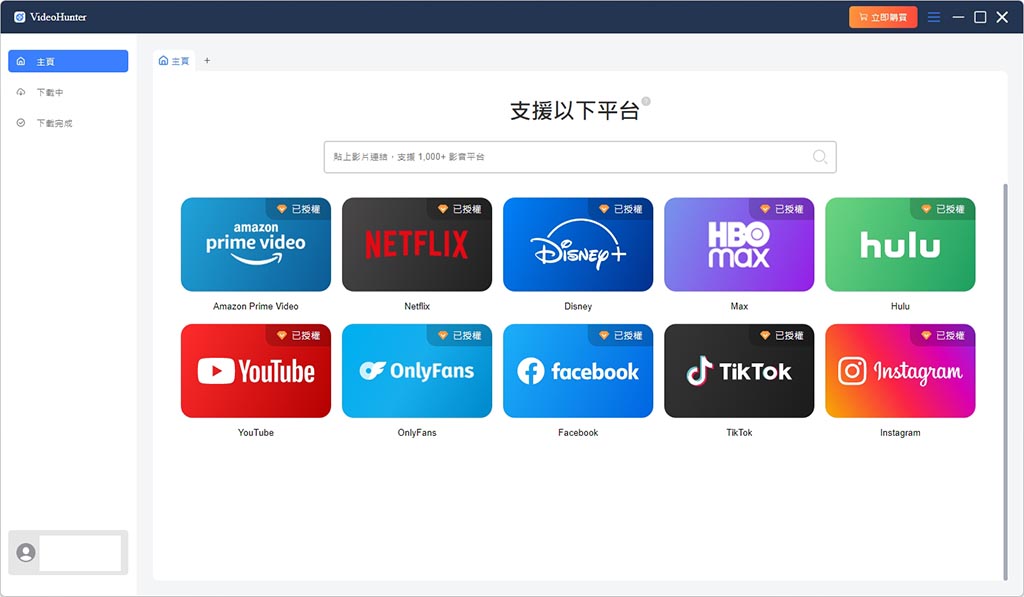
安裝並啟動 VideoHunter 影片下載軟體,單擊「主頁」旁邊的「+」按鈕新增分頁,進入 TED 網站或者 YouTube 網站,找到影片或者播放清單並播放。
注意:如果你已經有 TED 影片或者播放清單的 URL,也可以直接將其貼到軟體主介面的搜尋框內,然後點擊「放大鏡」圖示 ,在彈出視窗中確認各項下載設定。
-
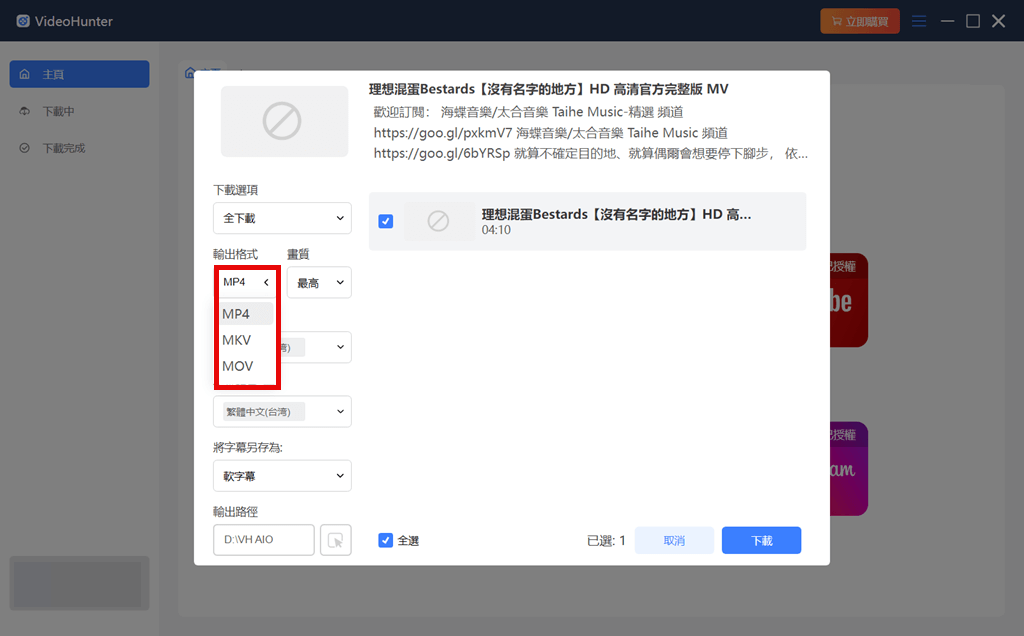
在彈出視窗中選擇下載的影片質量與格式,然後勾選影片,單擊「下載」按鈕 ,軟體將開始下載 TED 影片。
小貼士:如果想要匯出 MP3 音訊檔,需要在「下載選項」卡點選「僅音訊」;VideoHunter 還為用戶提供了字幕下載選項,你可以選擇字幕語言與字幕類型。
雖然 VideoHunter 只支援將 TED 影片下載到電腦,但它能一鍵解析播放清單,並且支援在軟體內進入網站直接下載影片,十分便利、效率很高。之後再將影音一次大量傳到行動裝置就可以隨時離線播放了!
總結
關於 TED 影片下載的方法就介紹完了,不知道你最喜歡哪種下載方法呢?
- TED 網站直接下載是最為官方的方法,但這個方法僅適用於 TED APP,並且只能下載 TED Talks、只能單個影片手動點擊下載,如果還想同時下載多個影片會比較耗費時間
- 由此看來,使用專業的軟體 VideoHunter 高清影片下載器來下載你喜歡的 TED 影片甚至批次下載播放清單,才是最高效實用的方法。該軟體還為你提供了保留影片最高畫質和字幕下載選項,值得一用!
Tips:如何下載 TED 演講稿?
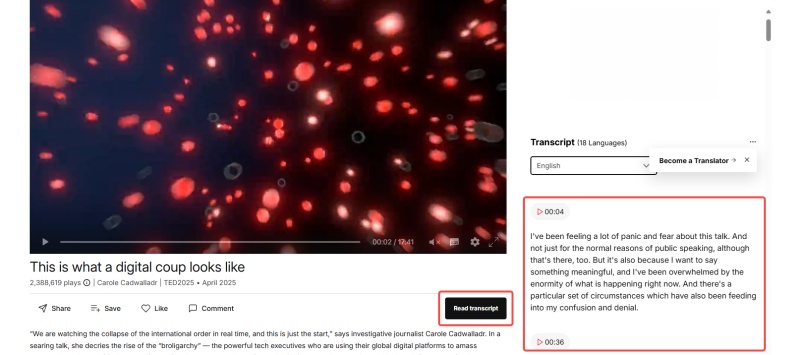
TED 官方有提供逐字稿,只要在官網播放影片,並單擊「Read Transcript」,右側就會顯示該影片的逐字稿,你可以手動複製並貼到記事本中。
如果覺得手動複製太麻煩,也可以嘗試藉助瀏覽器外掛程式(如 TED Transcript Download)等工具直接下載逐字稿。