CNN 是世界上最有影響力的新聞平台之一,你可以在上面了解到世界各地最新的消息;對於想要學習英語的人來說,它語速適中、咬字清晰、字幕完整、題材多元,是非常好的學習資源。
除了獨家的突發新聞報導之外,還會與其他官方合作製作紀錄片或其他深度節目,最後亦會有一些轉載自其他地方的影片。
有的網友會想下載這些新聞報導,整理成學習素材;或是珍藏這些含金量很高的紀錄片,那麼究竟應該怎麼下載 CNN 影片呢?
比較遺憾的是,官方並沒有提供影片下載功能。這裡小編整理的是實測能有效獲得影片的方法,一起看看吧。
溫馨提示:部分 CNN 影片受版權保護,因此您只能下載無版權的 CNN 影片或者下載後僅限於個人使用,如果用於商用,您有可能違反相關的版權法。另外,轉載自其他地方的影片也建議不要下載。

使用 CNN 影片下載器儲存 CNN 影片🔥
雖然 CNN 沒有提供下載按鈕,但我們可以藉助載片軟體來解決這個問題。
VideoHunter 高清影片下載器是一款 CNN 影片下載器,除了 CNN,也支援 TED、BBC 網站;下載影片畫質可達 1080p;並且不會有浮水印,十分適合用來下載學習影片或紀錄片。
它還支援下載和合併字幕,亦能將 SRT 格式的字幕單獨下載,這對於想要學習英語的朋友來說是一個超好用的功能。
在下載影片之前可以先了解一下,其實 CNN 影片不只在官網上有,YouTube 上也有很多資源。不過 YouTube 上更多是精選片段、專題報導,長短片都會有,而 CNN.com 則多為短片。
如果你想下載即時新聞,到 CNN.com 會有更多資源;如果你想學習或收藏部分專題報導,那麼 YouTube CNN 會更合適(畫質更好)。
下載 CNN.com 影片
-
打開 CNN.com,轉到新聞影片頻道,找到你想要下載的新聞影片,並複製地址欄上的連結。
-
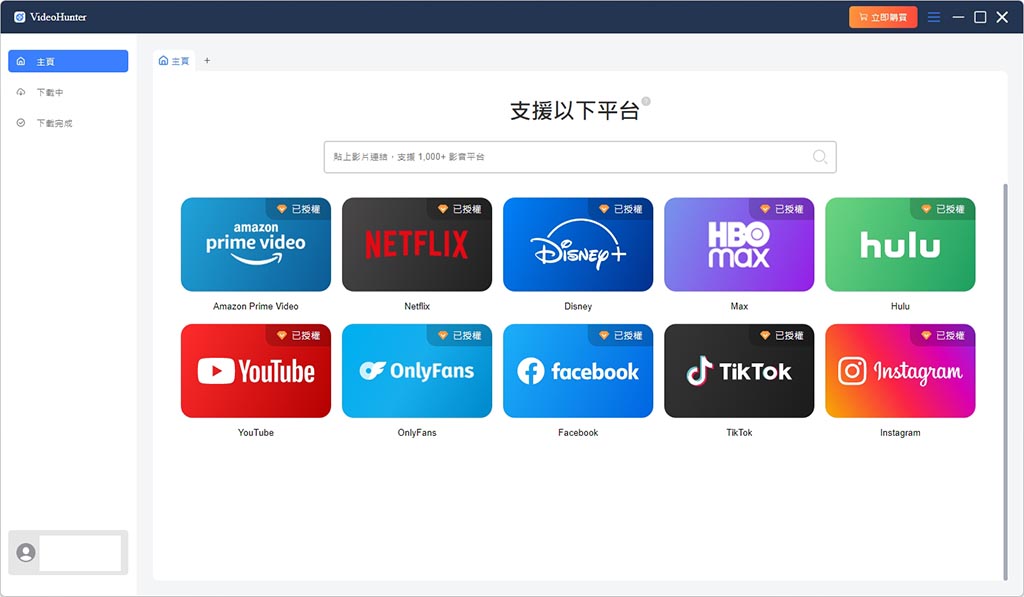
打開 VideoHunter 影片下載器,將 CNN 新聞影片的 URL 貼上下載框,並點擊「放大鏡」解析按鈕。
-
解析完成後,你可以根據需要來選擇影片的質量和格式(MP4、MKV、MOV,亦可以點選「僅音訊」,匯出 MP4、M4A、FLAC 音訊 )。如果原始影片包含字幕,VideoHunter 會自動為你檢測並提供下載字幕的選項。選擇完成後,按一下「下載」,影片就會馬上開始下載。
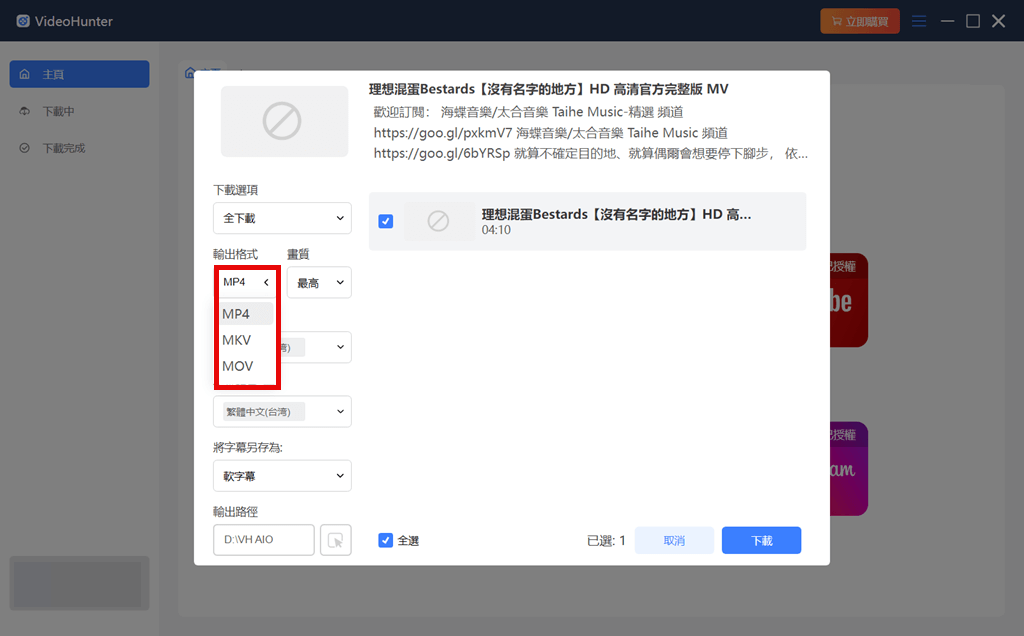
該方法速度很快,實測 10 秒就能完成影片解析,亦能成功下載到 1080p 的 MP4 影片。
下載 YouTube CNN 頻道影片
除了從 CNN 官網下載新聞影片以外,YouTube 上的 CNN 頻道也能下載新聞影片,而且同樣透過 VideoHunter 就能辦到,接下來是下載指南。
-
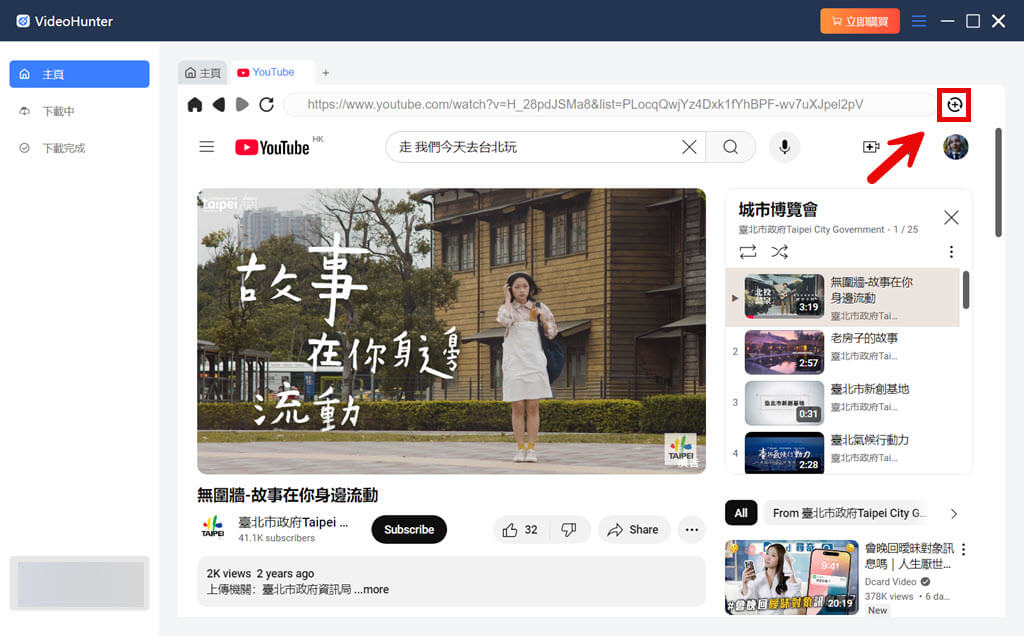
啟動軟體,進入 YouTube 平台,前往 CNN 頻道。
-
找到影片,單擊網址欄右側的解析按鈕。
-
在彈出來的視窗中選擇需要的影片質量和格式,勾選影片,點擊「下載」即可。
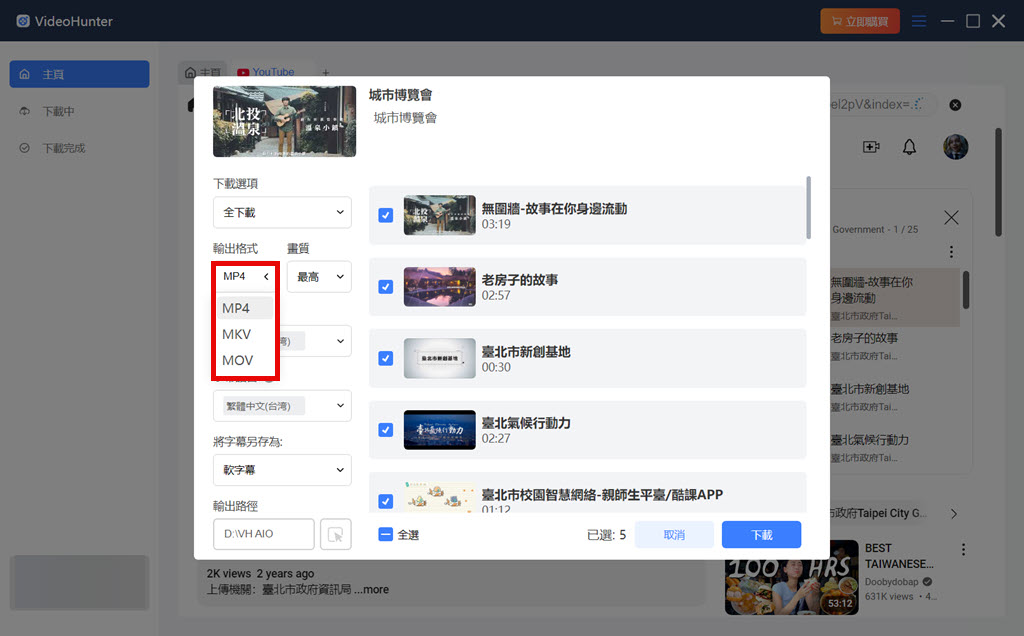
下載 YouTube CNN 頻道影片更為方便,直接在軟體內進入平台就可以,無需打開太多 APP 或視窗。由於 YT CNN 影片最高支援 4K,VideoHunter 也能做到保留。
不過,在測試過程中,小編發現 CNN.com 部分較舊的新聞影片(尤其是 2020 年以前的存檔)偶爾會解析失敗。此時可以前往 YouTube 搜尋同一則新聞的影片,再將其下載。
值得一提的是,VideoHunter 高清影片下載器支援解析播放清單,你可以選擇下載其中幾條影片或一次下載整個播放清單。
使用線上影片下載工具,免安裝下載 CNN 影片
News:CNN 網站優化了影片的 DRM 加密技術,截至 2026.06.15,線上工具解析影片 URL 的成功率很低,小編嘗試找了其他線上下載器,也同樣無法解決問題。
如果不想額外下載軟體,那麼使用線上影片下載工具也是個不錯的選擇。
VidsSave 是一款免費的線上影片下載工具,支援從 CNN、YouTube 等多個平台下載影片,但缺點是無法選擇下載的畫質和格式。如果不在意下載影片質量的話,這個線上下載工具會是你下載 CNN 影片的好幫手,並且下載步驟也很簡單:
-
在 CNN 找到你想下載的影片,複製其連結。
-
將連結貼上 VidsSave 的下載框,並勾選「我不是機器人」的方框進行驗證。驗證成功後點擊「Download Video(下載影片)」。
-
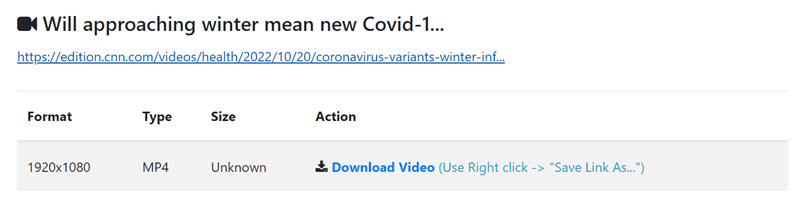
網站自動跳轉到下載頁面後,點擊「Download Video(下載影片)」的圖示,或者游標移到圖示右鍵選擇「另存連結為…」,即可開始下載影片。
總結
透過文章的介紹,你學會下載 CNN 影片的方法了嗎?
隨著各大串流平台對版權的重視,線上下載工具能夠成功下載新聞影片的機會越來越少。因此,小編更推薦使用 VideoHunter 高清影片下載器技術團隊會定期更新並維護功能,載片成功率比較高!