滑 Instagram 時,經常會忍不住想要珍藏那些絕美風景、時髦的 OOTD 照片或是偶像的獨家近況,可每次想要下載卻發現根本沒有儲存按鈕,最終只能默默截圖,留下模糊的痕跡。這種「能看不能存」的無力感,簡直是 IG 愛好者的共同遺憾,那到底要如何下載 IG 照片呢?
不用擔心,今天這篇文章就來為你徹底破解這個遺憾!這邊為你整理了 4 個 IG 照片下載的寶藏方法,帶你輕鬆破解存儲限製,無論是普通照片還是精緻的圖文排版,都能輕鬆儲存,將每一個心動瞬間統統收進口袋,輕鬆實現美圖自由!
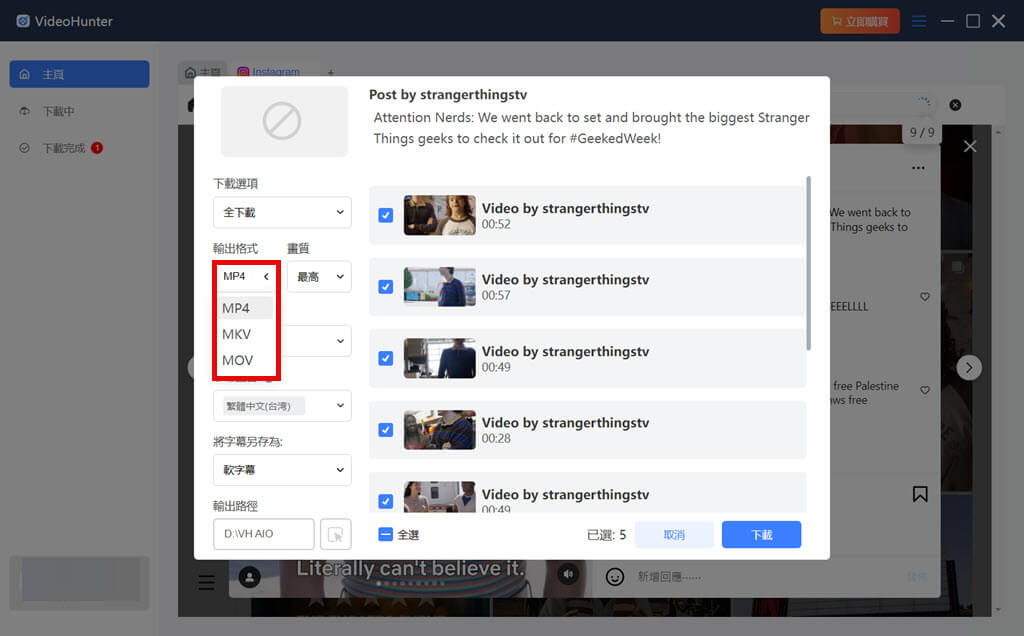
 不滿足抓取照片,也希望從 IG 下載影片?
在 Instagram 上發現了值得珍藏的影片,不想讓它從指尖溜走該怎麼辦?VideoHunter Instagram Downloader 功能強大,絕對是你下載哀居影片的得力助手!
它能突破平台限制,讓你隨心從 IG 下載各類影片,還支援從一則貼文中抓取兩條影片,並匯出高畫質視訊檔,效率超高,操作也非常簡單,全方位滿足你的載片需求!
Instagram 影片下載全指南速覽:
技巧 ①:分享連結實現 IG 照片下載 Chrome 存檔
Instagram 的公開貼文可以在瀏覽器中直接訪問,如果你的 iPhone 或 Android 手機有安裝 Chrome 瀏覽器 APP,可以透過分享圖片連結的方法從 IG 下載照片。具體的操作方法如下:
-
開啟手機的 Instagram 應用程式,滑到選定的哀居照片下載貼文。
-
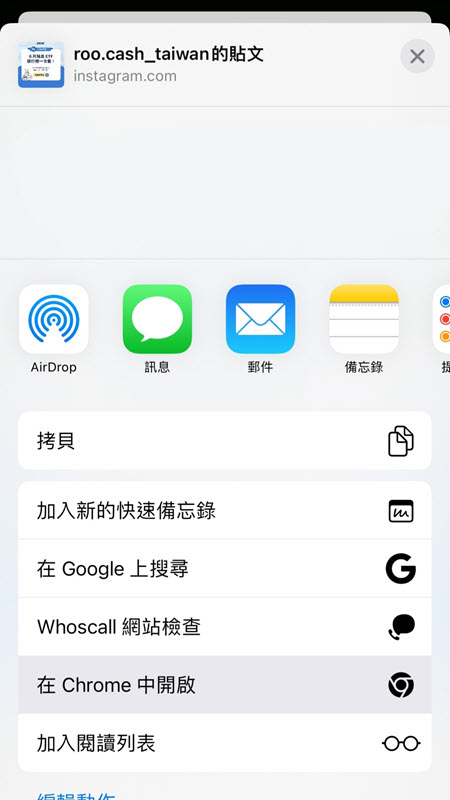
點擊貼文下方的分享圖示,然後選擇「在 Chrome 中開啟」。
-
頁面跳轉到 Chrome 瀏覽器後,長按對應的圖片,選擇「將圖片儲存到…」,然後將 IG 照片下載儲存到相簿即可。
IG 照片下載 Chrome 存檔這個方法很方便,整個流程只需要複製貼上,不過它不支援選取畫質,儲存下來的圖片會比較模糊,比較適合偶爾有存圖需求的用戶。
技巧 ②:在 iOS 或是安卓手機截圖 IG 下載照片
手機截圖無疑是 IG 下載圖片最簡單的方法,無需任何第三方工具,透過 iOS 或安卓手機內建的截圖功能即可快速完成,上手零門檻。
但缺點也很明顯:圖片並非原始解析度,無法自訂畫質,可能存在模糊感;有時還會截到其他內容,需要二次裁剪。
-
啟動手機 Instagram App,找到想要下載的照片。
-
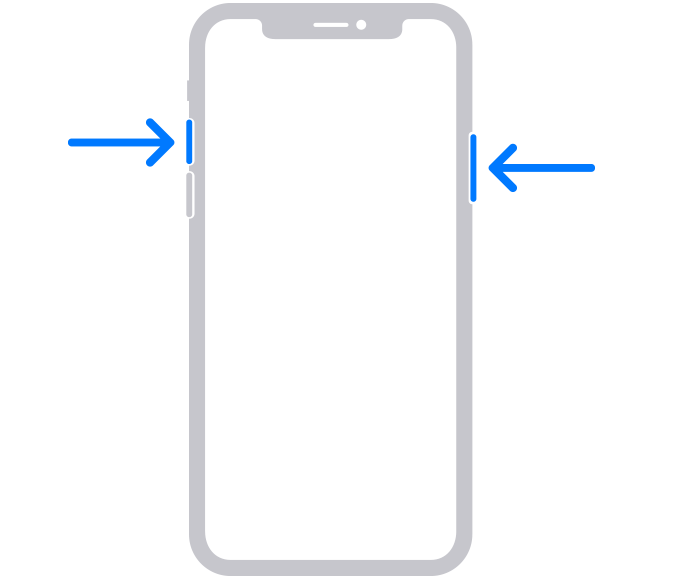
大多數 Android 手機和 iPhone X 後續機型可同時按下手機的「電源鍵 + 音量增加鍵」進行截圖;舊款 iPhone 可同時按下「側邊按鈕 + Home 鍵」進行截圖。
小貼士:截圖成功後,照片會自動儲存到「手機相簿」。
技巧 ③:使用線上工具從 Instagram 下載圖片儲存
若你不想額外安裝一個軟體,日常生活中對 Instagram 照片下載需求不大的話,那麼 SaveClip 這個線上工具也是不錯的選擇 —— 輕量、方便,不佔用手機或電腦的儲存空間。
無論是 Windows、Mac、Android 或 iOS 裝置,只要有瀏覽器就能運作。無需註冊,簡單貼上連結就能快速從 IG 存照片,甚至可以設定畫質。
以下是在手機哀居下載照片的具體操作步驟:
-
前往手機啟動 Instagram 應用程式或是在電腦訪問網頁版,找到想要下載的圖片貼文,點擊貼文右上角的「⋯」或「更多」圖示,選擇「複製連結」。
-
進入 SaveClip 網站,將照片網址貼到搜尋框中,然後單擊下載按鈕。
-
網頁解析後將顯示可下載的圖片以及可供選擇的解析度,點擊圖片下方的「下載圖片」即可將 IG 照片下載儲存到裝置。

IG 照片下載線上工具雖然「啟用就能存」,但實測後會發現其局限相當明顯:
- 網頁有廣告,影響使用體驗
- 下載的圖片畫質有時會經過輕微壓縮,難以保留原始高畫質
- 一般僅限於下載公開帳號的內容
技巧 ④:透過下載 Instagram 照片捷徑抓取圖片【僅限 iPhone】
IG 照片下載 iPhone 用戶最方便快捷的方法莫過於使用內建的「捷徑」工具。
它能夠繞過第三方網站,一鍵將哀居相片下載存到手機相簿,省去跳轉到瀏覽器再手動點擊下載的麻煩步驟,整個流程一氣呵成。除此之外,它還沒有網頁廣告干擾,更為安全可靠。
下面就來說一說具體的使用方法:
-
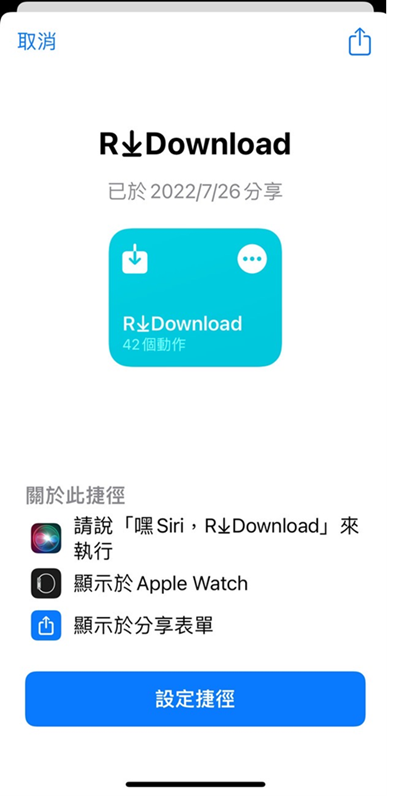
將「R Download」捷徑腳本加入你的捷徑資料庫。
-
啟動 Instagram App,找到你想要儲存的照片貼文,然後複製其連結。
-
開啟「捷徑」App,點一下剛才加入的捷徑,它會自動抓取圖片,並且直接將其儲存到手機相簿裡面。
下載 Instagram 照片捷徑是 iOS 的獨有功能,對於 iPhone 手機用戶來說,這是一個非常流暢的下載 IG 照片方法。
同場共映:如何在電腦下載 IG 存圖片?
對於習慣在電腦瀏覽 Instagram 的用戶,快速將哀居圖片下載電腦主要有 2 種便捷管道:
若只是偶爾下載,可以選擇免安裝就能用的線上工具,只需要在瀏覽器前往對應網站即可。IG 下載免安裝工具的優點是跨平台通用,IG 照片下載安卓用戶也能透過瀏覽器享受相同便利。
想要更流暢的下載體驗,還可以考慮在瀏覽器安裝一個 IG 照片下載擴充來抓取圖片,一鍵就能保存。這種小工具還蠻多的,經實測,Turbo Downloader for Instagram 和 FastSave 這兩個擴充功能都直覺好用,值得一試。
接下來就以前者為例,具體說說使用方法:
-
前往 Chrome 瀏覽器擴充功能商店搜尋 Turbo Downloader for Instagram 並安裝啟用。
-
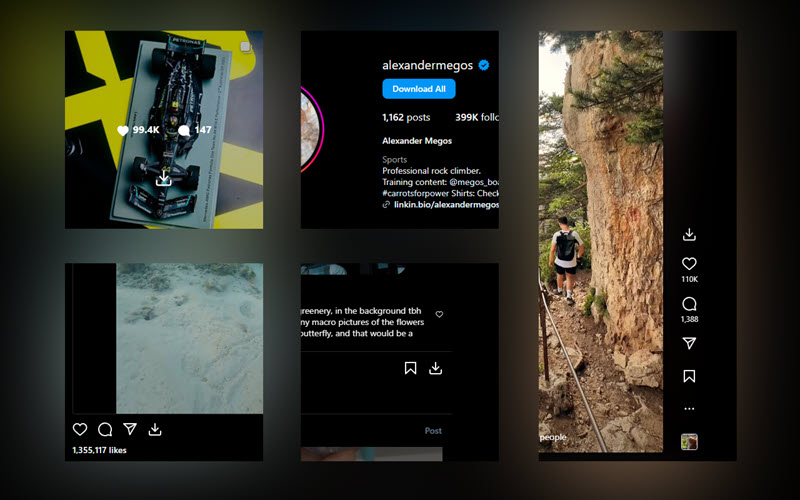
安裝完畢後,進入 Instagram 網頁版,找到想要下載的圖片貼文,頁面下方會出現對應的下載按鈕。
-
直接點擊貼文圖片下方或右側的下載按鈕,照片將會自動開始下載。
總結
以上介紹的這 4 種 IG 圖片下載方法,適用於不同的使用場景,你可以根據自己的實際情況,以及對便利性、畫質和設備的考量,選擇最順手的方式,輕鬆儲存心儀的照片。
若你還希望一站式下載影片、珍藏限時動態或時下載直播回放等,那麼推薦使用 VideoHunter Instagram Downloader 這樣的優質下載器,不僅可以實現更高效率與穩定的批次下載體驗,還能大幅節省時間,將你喜歡的內容盡數收入囊中。
關於 IG 照片下載的常見問題
如何下載私人 IG 照片?
Instagram 官方不允許從私人帳戶下載照片,IG 照片下載私人帳戶可以嘗試使用如 Snapinsta、Saveinsta 等線上網站,複製 Instagram 貼文連結然後貼到搜尋框開始載圖作業。
有沒有支援批量下載 IG 圖片的 APP 或擴充?
目前支援批量下載 IG 圖片的 APP 或瀏覽器擴充並不多,即便是網上熱門的 MassLoader 也有用戶回饋說偶爾還是只能單張下載照片。
不過如果你是在手機端使用,可以試試 instome 這款 APP。