厭倦了千篇一律的提示音,想從網路下載心水音音樂,製作專屬 LINE 鈴聲?快試試強大的 VideoHunter 高清影片下載器,它支援從 YouTube 等多個網站一鍵超快下載影音內容為 MP3,搭配 iOS 的整合通話功能用於 LINE 鈴聲,讓你輕鬆玩轉 LINE 自訂鈴聲,事半功倍!
LINE 的預設鈴聲毫無個性,在公共場合無法分清到底是誰的消息來了,也沒辦法辨別到底是工作還是私人來電。因此,很多人想要將 LINE 鈴聲設定成自己喜歡的音樂或特別的旋律,卻又被網上複雜的操作步驟嚇退,不知道該從何下手。
別擔心!本篇文章為你精煉出 iOS 和 Android 專屬的 2 大免費 LINE 鈴聲設定技巧,再額外分享超實用的鈴聲素材獲取工具,教你輕鬆獲取串流歌曲片段,零成本打造獨一無二的 LINE 專屬鈴聲。話不多說,快來看看吧!

LINE 的鈴聲可以改嗎?
LINE 提供的聲音提示主要有「來電鈴聲」和「來電答鈴」兩種類型,主要區別在於是誰在聽:
LINE 鈴聲是受話方接到來電時手機響起的音樂;來電答鈴是當別人打來時,發話方在等待接聽期間聽到的音樂。
這兩種鈴聲都可以自訂更改,但設定方法與條件有所不同:
-
來電鈴聲可以透過 LINE 設定直接更換,對於 iOS 設備也支援將手機內的音樂檔案設為鈴聲
-
來電答鈴則只能依託「LINE MUSIC」平台操作,可選用平台中的免費音樂資源。
不過 LINE Music 免費曲庫選擇相對有限,並且只能用預設片段做鈴聲,如果想自由剪輯心儀的歌曲片段作為專屬鈴聲,則需要開通會員權限。

如何完成 iOS/Android LINE 鈴聲設定免費更改?
官方有提供免費的 LINE 更改鈴聲方法,可以直接在 APP 內透過 LINE MUSIC 進行更換,這個 LINE 鈴聲設定免費修改方法 Android 用戶也能用。
若不介意免費版的限制,可以參考以下的設定更改步驟:
-
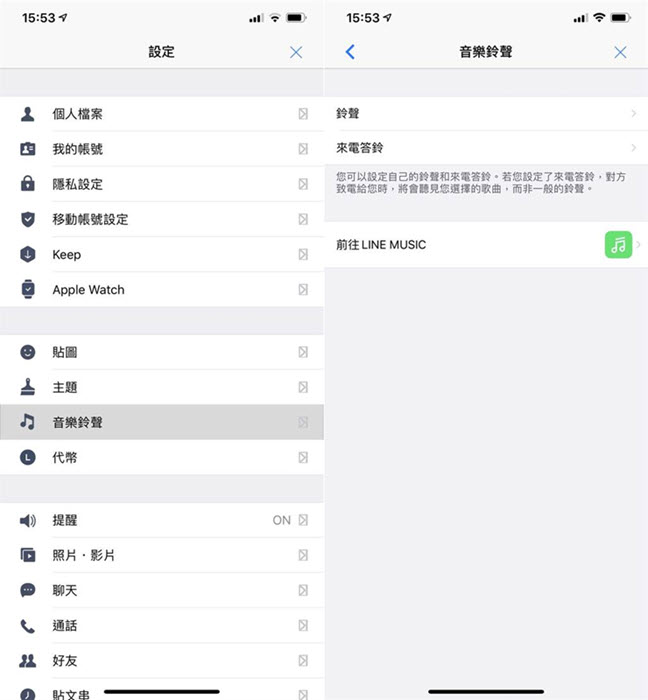
開啟 LINE APP,點選主頁右上角的「設定」,接著選擇「音樂鈴聲」>「鈴聲/來電答鈴」。
-
點擊「前往 LINE MUSIC」,即可跳轉至音樂庫,在這裡選擇你心水的歌曲,然後按照需求點選「設為來電鈴聲」或「設為來電答鈴」。
-
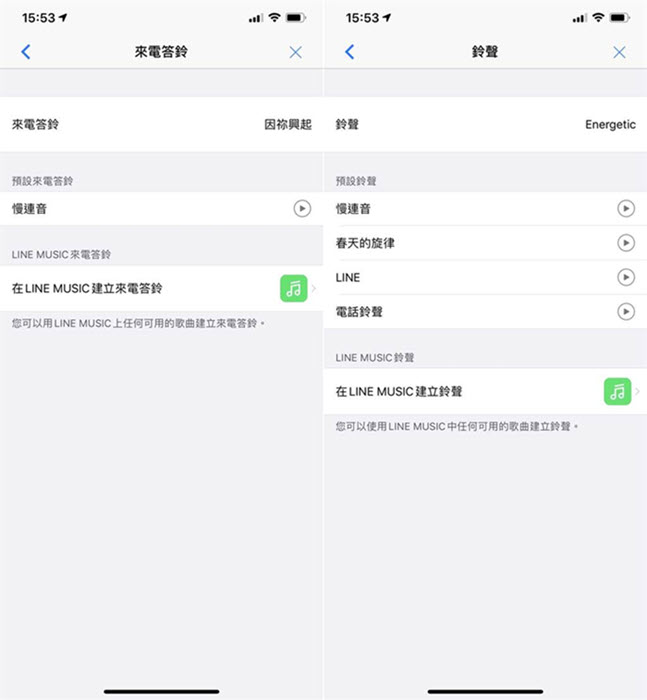
在接下來的頁面中確認想要使用的歌曲片段,然後按下「儲存」按鈕。設定完成後點選「OK」可返回到設定頁。
-
若看見歌曲顯示在「鈴聲/來電答鈴」列表中,即代表設定成功。
如何在 iPhone LINE 自訂鈴聲为自己的音樂?【含串流載歌技巧】
iPhone 用戶可能會希望將自己喜愛的歌曲設為 LINE 來電鈴聲,或是想為重要的聯絡人設定專屬鈴聲,LINE 官方功能確實無法滿足需求。
沒關係,下面我們將介紹更為靈活的自訂方法,讓你輕鬆打造個人化的通話體驗。
第 1 步:從網路下載並製作音樂為鈴聲🔥
想從網路下載音樂自製 LINE 來電鈴聲,但手機裡沒有現成的音樂檔案?快來試試這款全能型音樂下載神器 —— VideoHunter 高清影片下載器。
它能輕鬆從各大影音平台批次下載音樂,並一鍵轉換為通用 MP3 格式,方便快速將喜愛的歌曲傳輸至 iPhone。即便是零基礎用戶,也能輕鬆獲取音樂,快速完成 LINE 鈴聲設定。
接下來就以 YouTube 轉鈴聲為例,帶你用超簡單的幾步,輕鬆獲取 LINE 鈴聲素材,全程零門檻,小白也能上手!
-
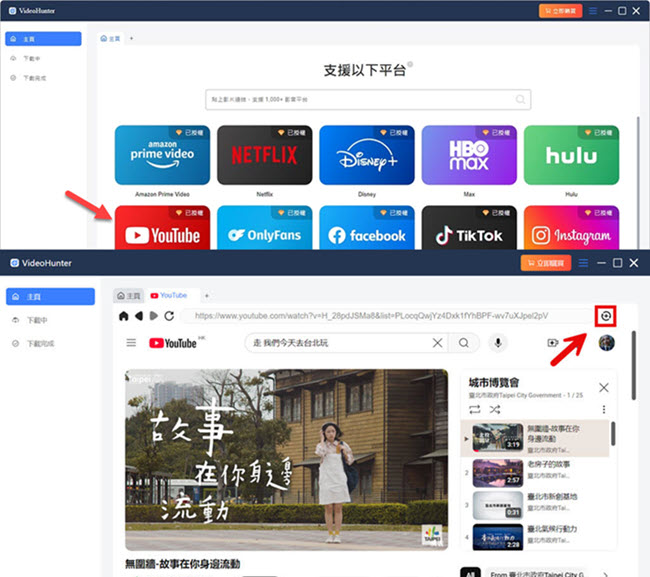
啟動 VideoHunter,在程式主介面點選「YouTube」進入平台。找到想要下載的音樂影片並點擊播放,單擊上方網址欄右側按鈕開始解析。
-
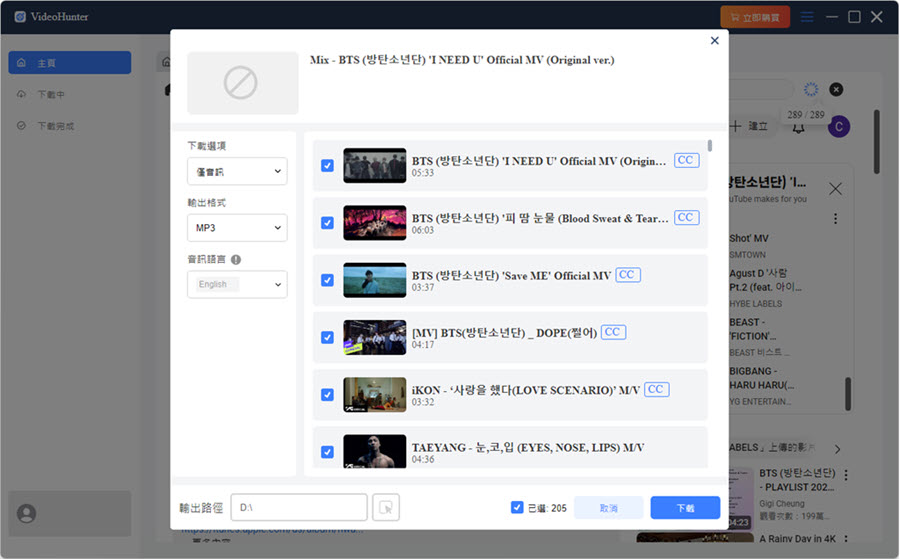
在設定視窗中勾選影片、自訂音訊匯出格式、輸出路徑等,完成後點擊「下載」按鈕,等待下載完成。
-
點擊程式左側的「下載完成」選項,可以檢視所有已完成下載的歌曲。
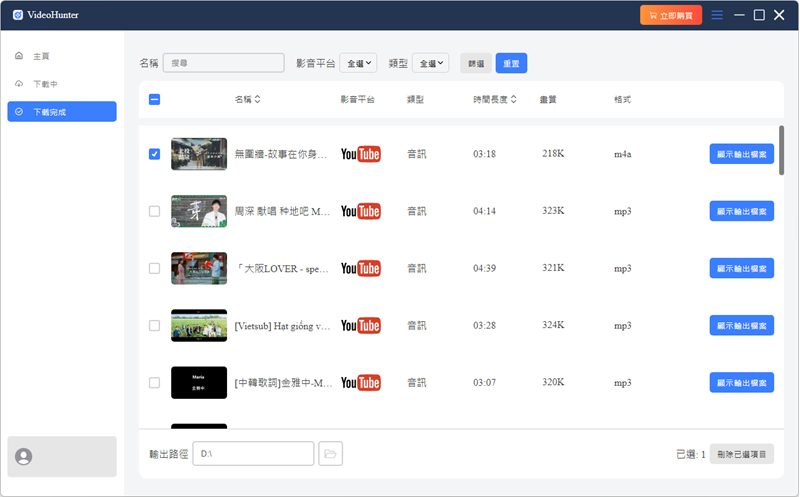
- 將下載的音樂傳到 iPhone 後,可用 GarageBand 這個蘋果自帶的 APP 製作為鈴聲,並匯入系統鈴聲設定。
第 2 步:整合 LINE 改鈴聲用於通話
iPhone 內建了一個非常實用的功能,可以為不同聯絡人設定獨特的鈴聲,讓工作與生活來電一目了然,不錯過任何重要電話。
這樣,LINE 鈴聲設定 iPhone 用戶就可以為重要聯絡人設定不同的語音來電鈴聲。可惜的是,目前暫時沒有適用 LINE 鈴聲自訂 Android 用戶的方法。
以下是整合 LINE 鈴聲設定用於通話的具體操作步驟:
-
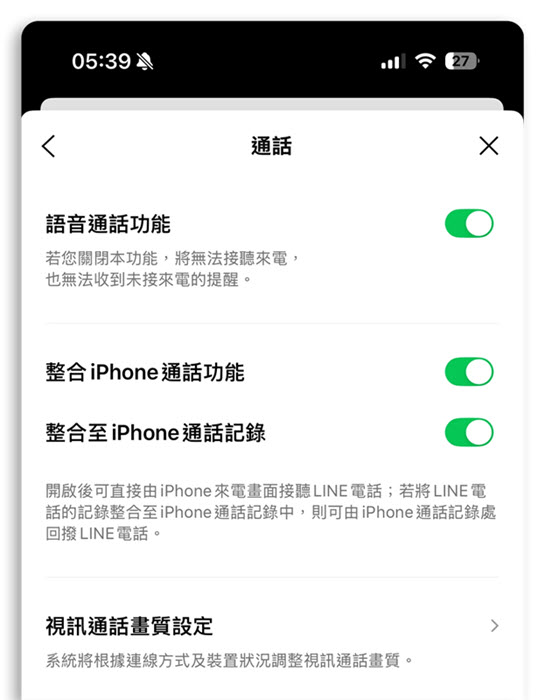
啟動 LINE APP,依次點擊主頁「設定」>「通話」。
-
找到並開啟「整合 iPhone 通話功能」及「整合至 iPhone 通話紀錄」,完成後 LINE 語音通話將同步顯示在 iPhone 的通話記錄中。
-
開啟 iPhone 通訊錄分頁,找到需要更改來電鈴聲的 LINE 聯絡人,點擊其右側的「i」圖示,接著點選「新增聯絡人」。
-
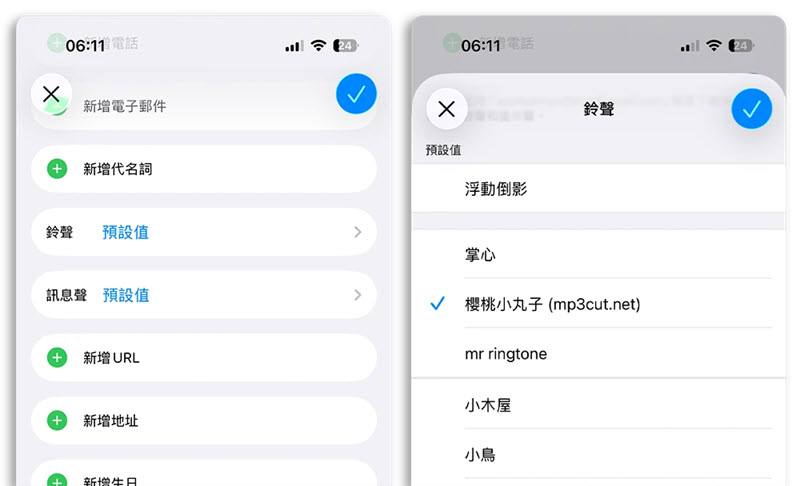
向下捲動點選「鈴聲」選項,即可完成 LINE 鈴聲自訂。
-
LINE 改鈴聲後,繼續向下捲動找到「社群網站個人檔案」並點擊進入 ,將顯示選項改為「Flickr」,最後單擊右上角的「完成」即可儲存所有變更。
兩種 LINE 更改鈴聲方式的優缺點
以上介紹了兩種 LINE 鈴聲更改的方法,簡單來說,在 APP 內進行 LINE 鈴聲設定,本質上是調整 LINE 本身推送通知時的提示聲音;而透過「整合 iPhone 通話功能」後再設定鈴聲,是將 LINE 語音通話轉化為類似系統電話的方式進行管理。
下面整理了兩種方法的優缺點對比表格,你可以根據自己的使用習慣和實際需求,選擇更適合的 LINE 換鈴聲方式。
| LINE APP 內免費更改鈴聲 | 整合 LINE 改鈴聲用於通話 | |
|---|---|---|
| 優點 |
|
|
| 缺點 |
|
|
總結
以上介紹了兩種更改 LINE 鈴聲設定的方式,各自滿足了不同場景下的使用需求。對於一般的朋友和群組,可以直接在 LINE APP 內設定統一的預設鈴聲,操作簡單快捷,足以應付大多數情況。
如果你不想漏接重要聯絡人的電話,恰好又是 iOS 用戶,那麼強烈推薦使用 VideoHunter 高清影片下載器先從網路下載喜愛的音樂或影片,並直接轉為 MP3 格式,製作獨一無二的專屬鈴聲,再在 iPhone 通訊錄中為他們設定獨特的專屬鈴聲。
你還能用它在電腦下載音樂到隨身碟,海量音樂隨時隨地聽到飽!
關於 LINE 鈴聲設定的常見問題
LINE 的通知鈴聲怎麼設定?
要修改 LINE 的通知鈴聲,需要先確保在系統設定中開啟了 LINE 的提示音權限,然後在 LINE APP 主頁中依次點選「設定」>「提醒」選項,從 14 種 LINE 訊息提示音種選擇,最後保存修改即可完成 LINE 鈴聲設定。
LINE 可以用自製鈴聲嗎?
LINE 可以為聯絡人設定自製鈴聲,具體可以參考本文介紹的第二個方法。不過,這個方法只能更換接聽鈴聲,無法更改答鈴。
能否破解免費換 LINE 來電答鈴?
LINE 來電答鈴功能本身就提供多首免費音樂可供更換,無需額外訂閱 LINE Music,在通話設定中直接選用就可以了。需要注意的是,LINE Music 非會員無法自訂音樂片段,只能使用系統預設的特定片段。